值班管理
「值班管理」用于创建值班小组、配置轮班周期与值班时段、管理成员,并关联钉钉机器人实现告警自动推群。它是告警分派的基础数据源,订阅策略中的「值班小组」都来自这里。
入口路径:左侧菜单 告警中心 > 值班管理,页面路由
/admin/duty/oncall-group/index。
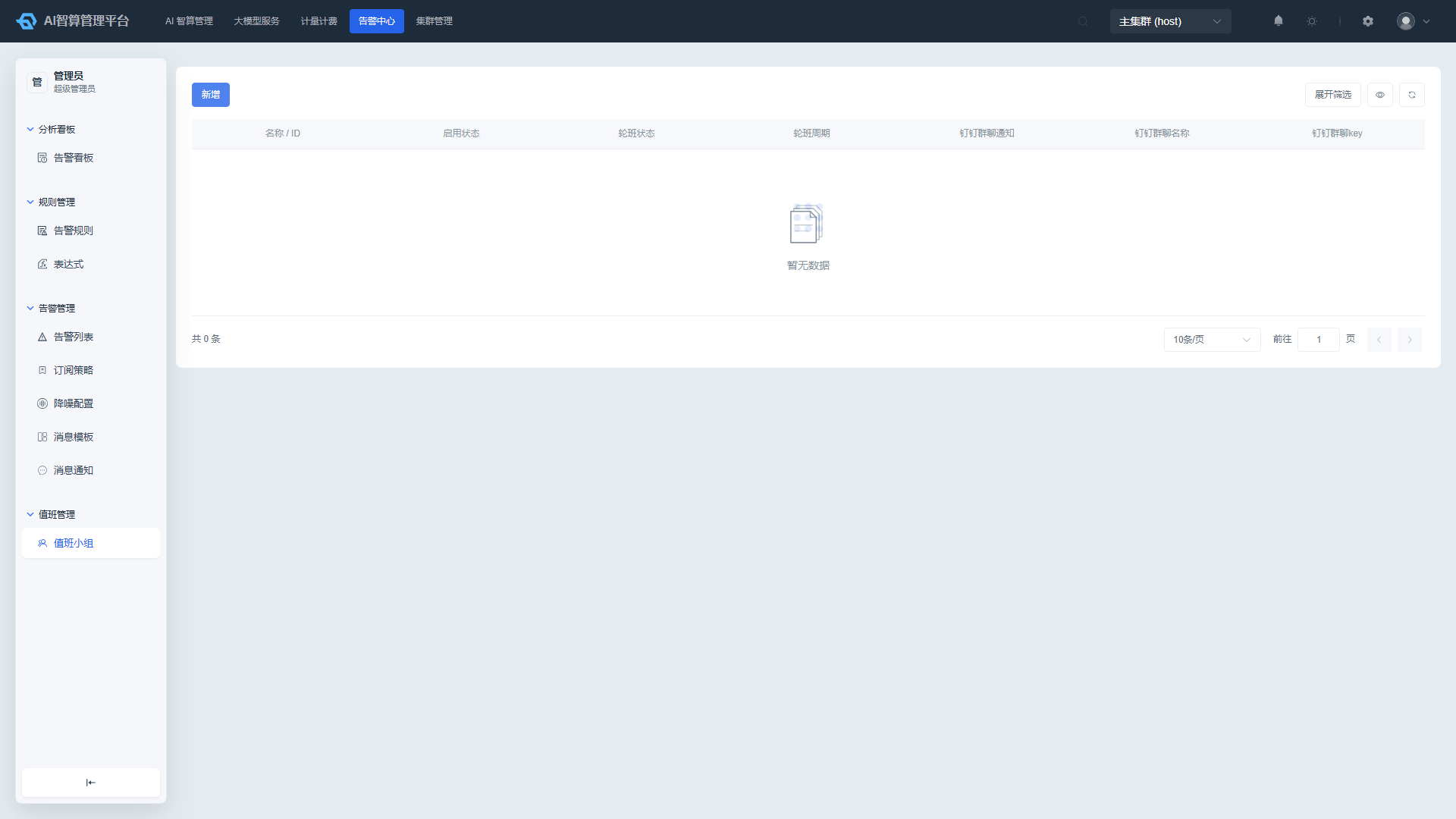
页面菜单
| 页面 | 路由 | 说明 |
|---|---|---|
| 值班小组 | /admin/duty/oncall-group | 查看与管理值班小组 |
| 值班小组详情 | /admin/duty/oncall-group/:id | 配置小组成员与值班时段 |
创建值班小组
- 进入 值班管理 > 值班小组。
- 点击「新增值班小组」。
- 填写 小组名称。
- 设置 启用状态:启用后该小组才会参与告警分派;禁用后暂不参与。
- 设置 轮班状态:是否开启轮班。
- 设置 轮班周期:按天轮班,例如每 1 天轮换一次值班人。
- 配置 值班日:按星期多选,例如周一到周五。
- 配置 值班时段:按 24 个整点时段多选,例如 00:00 ~ 23:00 全选表示全天值班。
- (可选)配置 钉钉机器人:
- 填写钉钉机器人 Webhook。
- 填写 群名称/群 Key。
- 配置后,该小组被分派的告警会自动推送到对应钉钉群。
- 点击「确定」保存。
值班小组创建后,系统会按轮班周期与成员顺序自动计算当前当值人。
管理小组成员
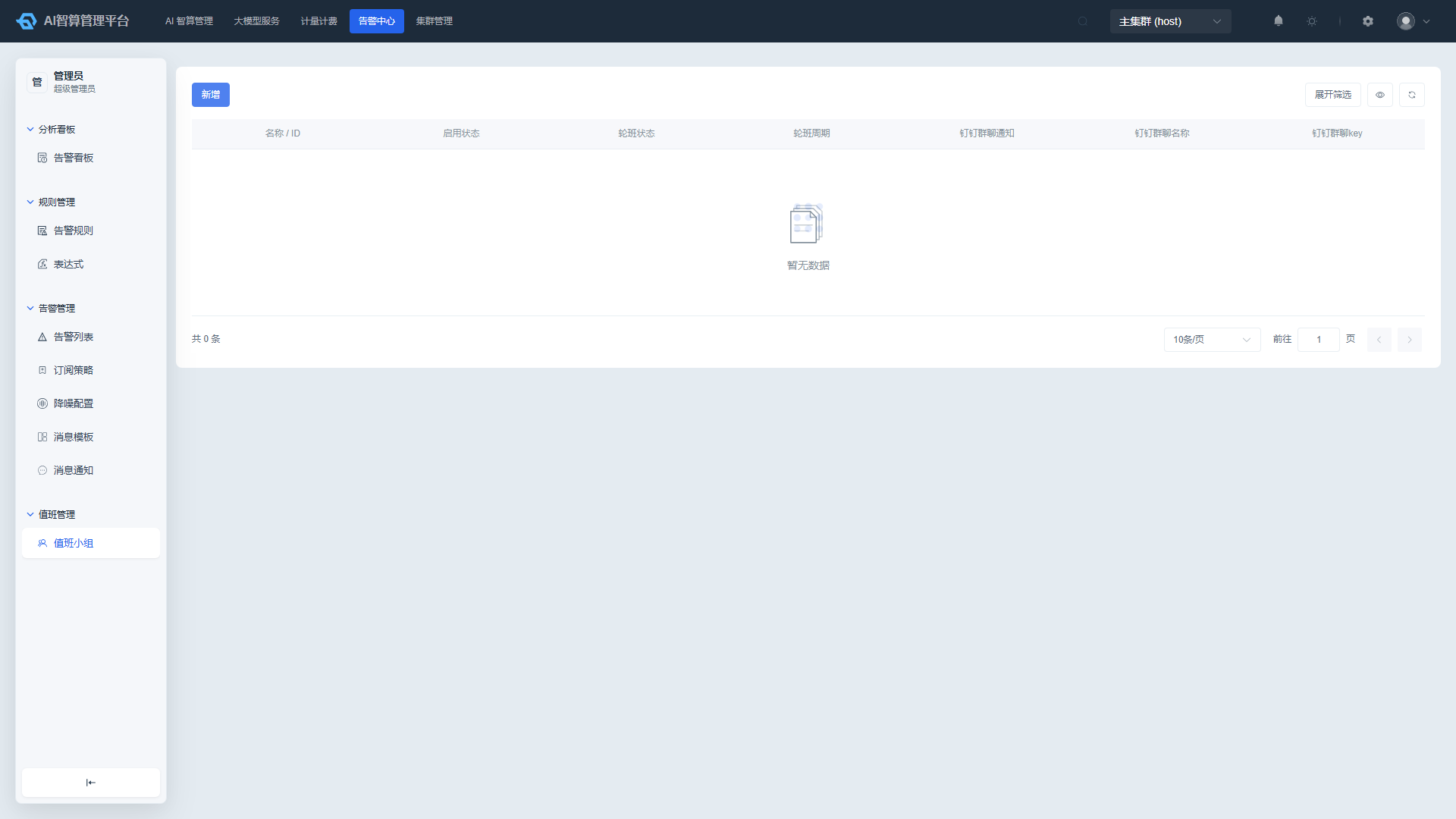
- 在值班小组列表中点击小组名称,进入 值班小组详情页。
- 页面展示:
- 小组基本信息:名称、ID、启用状态、轮班状态、轮班周期、钉钉通知状态、群名称/Key。
- 值班信息:值班日、值班时段。
- 成员列表:用户名、轮班序号、用户状态、当前当值状态、是否参与轮班。
- 点击「添加成员」:
- 在用户选择器中搜索目标用户。
- 已加入当前小组的成员、离职/待激活用户会被置灰并标注提示。
- 选择用户后,设置 轮班序号(
0 ~ 100,序号越小越先值班)。 - 设置 是否参与轮班。
- 点击「确定」。
- 成员加入后,可在列表中:
- 编辑:修改轮班序号与是否参与轮班。
- 移除:将成员移出小组(删除前二次确认)。
轮班序号决定值班先后顺序。建议按团队排班表依次设置 0、1、2…。
配置钉钉群通知
- 在值班小组详情页查看「钉钉通知状态」。
- 若状态为未开启,点击「编辑」小组基本信息。
- 填写:
- 钉钉机器人 Webhook:从钉钉群机器人设置中复制。
- 群名称 / 群 Key:用于标识该机器人对应的目标群。
- 保存后,当告警通过订阅策略分派到该小组时,系统会自动向该 Webhook 推送告警消息。
Webhook 与群 Key 可在列表中直接复制,方便在多个地方复用。
启用/禁用小组
- 在值班小组列表中找到目标小组。
- 行操作:
- 禁用:该小组不再参与告警分派,但成员与配置会保留。
- 启用:恢复分派能力。
- 列表支持按组名称、启用状态、轮班状态筛选。
常见问题
Q:为什么告警没有通知到值班小组? A:请检查:
- 值班小组是否已启用。
- 当前时间是否在配置的值班日与值班时段内。
- 小组成员是否为「在职」状态且「参与轮班」。
- 订阅策略中是否正确选择了该值班小组。
Q:当前当值人是如何计算的? A:系统按轮班周期与成员轮班序号自动轮换。例如周期为 1 天、成员顺序为 A(0)、B(1)、C(2),则每天按顺序由一人当值。
Q:钉钉群没有收到告警消息? A:请检查:
- Webhook 是否有效、未被钉钉禁用。
- 群机器人的关键词/加签配置是否与平台发送内容匹配。
- 订阅策略中是否配置了群聊通知渠道。
Q:离职用户还能收到告警吗? A:离职或待激活用户无法加入值班小组;已加入用户若后续离职,建议及时从小组中移除,否则可能影响轮班计算。
Q:禁用值班小组后订阅策略会失效吗? A:值班小组禁用后,引用该小组的订阅策略仍会尝试分派,但不会产生实际通知;如需彻底停止分派,请修改或禁用对应的订阅策略。