租户资源总览
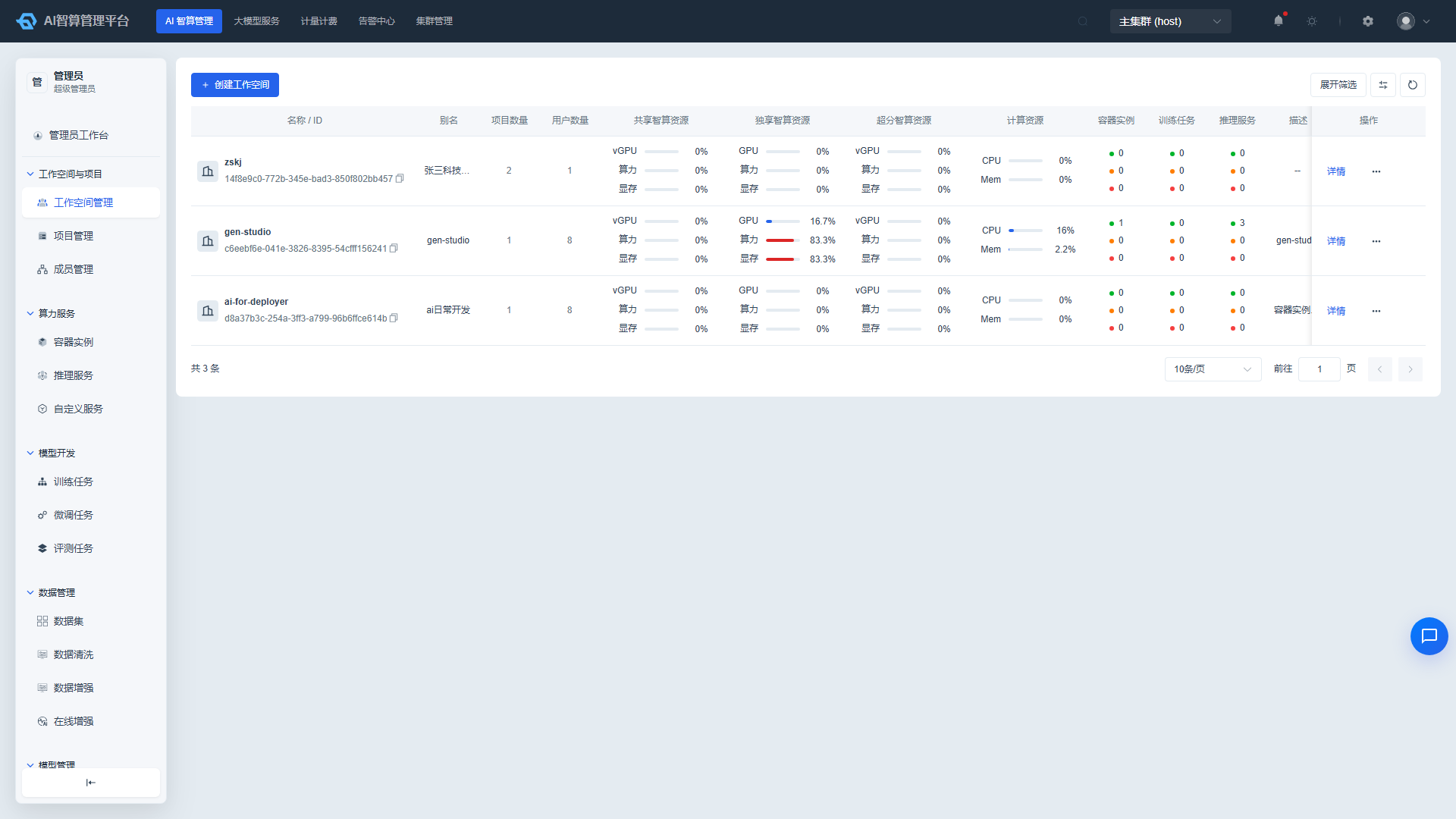
「租户资源总览」用于查看平台/租户/项目/用户四级维度的 GPU/CPU/内存资源成本。它是物理资源计费的主入口,帮助平台管理员、租户管理员和财务人员进行成本核算、分摊与下钻分析。
入口路径:左侧菜单 计量计费 > 租户资源总览,页面路由
/admin/billing/admin。
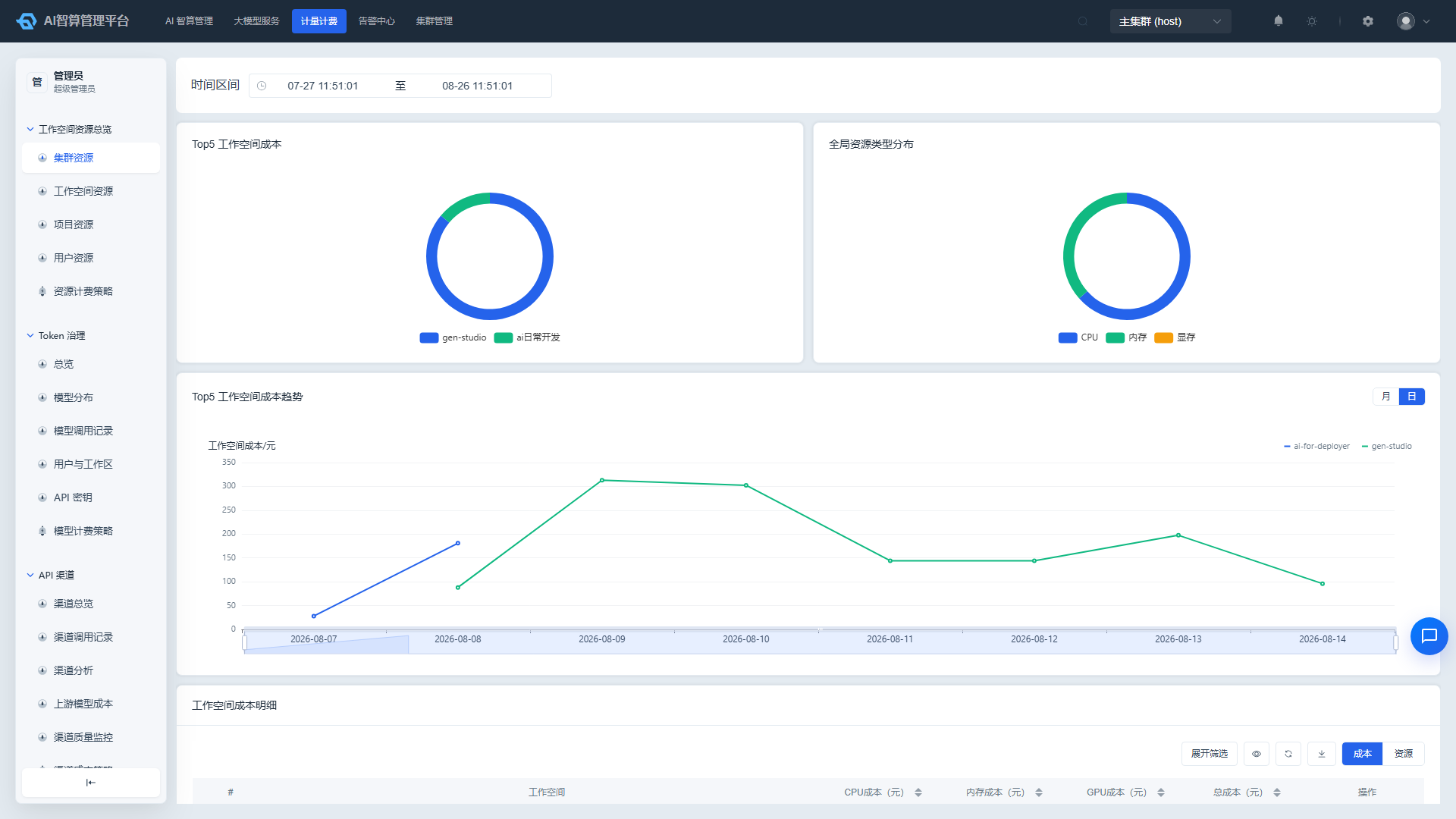
页面菜单
| 页面 | 路由 | 说明 |
|---|---|---|
| 集群资源 | /admin/billing/admin/overview | 平台全局成本,按工作空间/创建者聚合 |
| 工作空间资源 | /admin/billing/tenant/overview | 单个租户成本,按项目下钻 |
| 工作空间资源详情 | /admin/billing/tenant/overview/detail | GPU 卡粒度的分配跟踪 |
| 项目资源 | /admin/billing/project/overview | 单个项目成本,按任务下钻 |
| 用户资源 | /admin/billing/user/overview | 单个用户成本,按项目聚合 |
| 资源计费策略 | /admin/billing/strategy | 配置 CPU/内存/GPU 单价 |
集群资源:看全平台成本
- 进入 租户资源总览 > 集群资源。
- 在页面顶部选择时间范围(通常最大可选 60 天)。
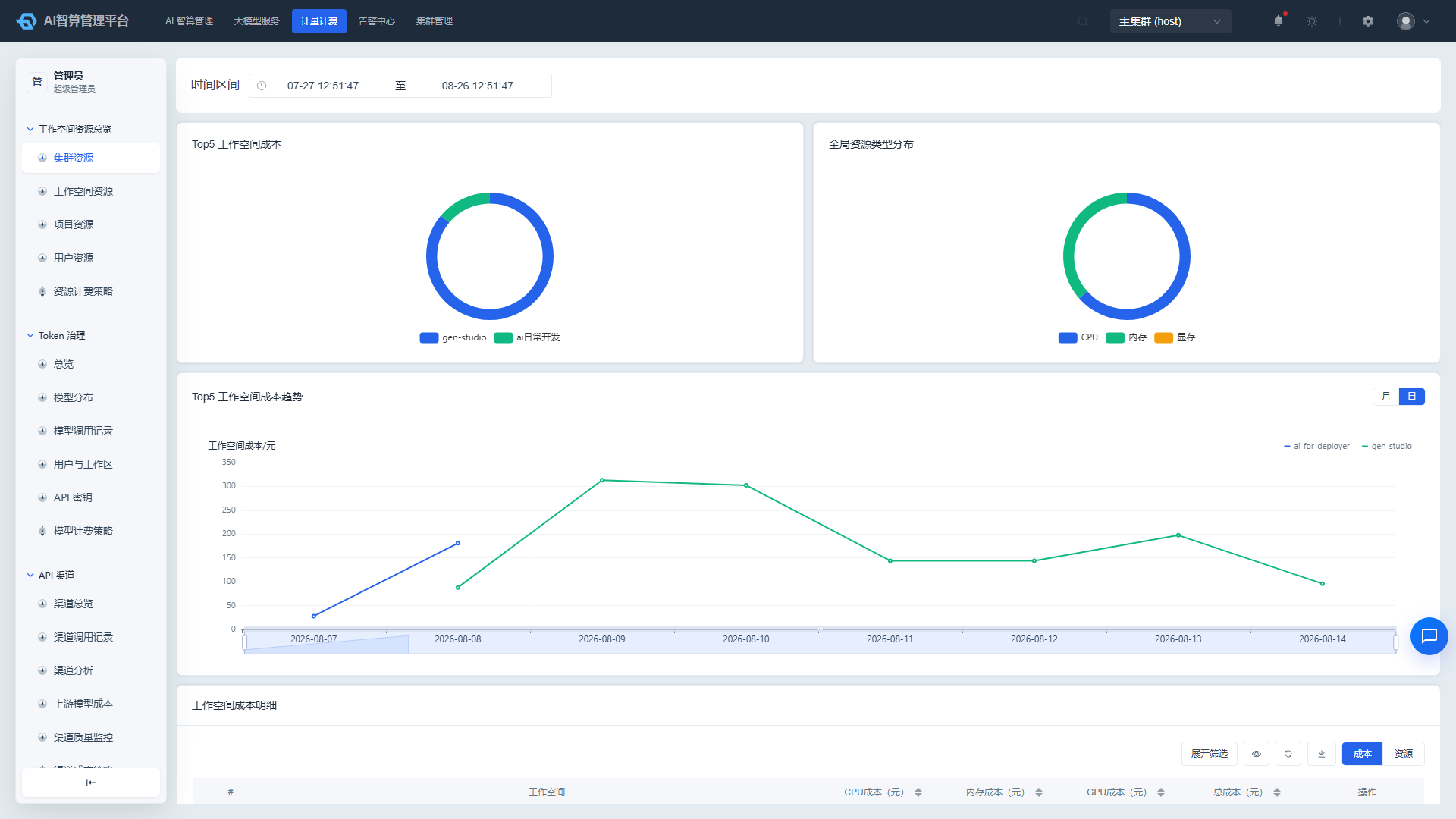
- 查看资源类型成本占比饼图(CPU / 内存 / GPU)。
- 查看 工作空间成本趋势折线图,观察各租户成本变化。
- 查看下方 工作区成本明细表:
- 切换 成本 / 资源 两个 Tab:
- 成本 Tab:CPU 成本、内存成本、GPU 成本、总成本,支持排序。
- 资源 Tab:CPU 分配量、内存分配量、GPU 显卡分配、GPU 显存分配、GPU 算力分配。
- 点击「详情」跳转该工作空间的资源详情页。
- 切换 成本 / 资源 两个 Tab:
- 页面还提供 创建者维度 的用户金额明细表,可独立查看每个用户产生的资源费用,支持 CSV 导出。
集群资源页适合平台管理员每天早上快速浏览全平台开销结构。
工作空间资源:按租户下钻
- 进入 租户资源总览 > 工作空间资源。
- 选择时间范围与工作空间。
- 页面展示:
- Top 5 项目成本饼图。
- 资源类型分布饼图。
- 各类资源分配量随时间堆叠趋势(可按项目分解)。
- 查看 项目成本明细表,支持 CSV 导出。
- 点击某项目行的「详情」,进入 工作空间资源详情页:
- 查看 卡数量变化趋势折线图(小时粒度)。
- 查看 卡变化事件日志时间线:资源池、增减状态、卡型号、显存大小、变化数量。
- 查看 卡列表:资源池、显卡型号、卡数量、显存大小、时间、费用。
- 该详情页仅统计含 GPU 的记录。
工作空间资源页是租户管理员核对本月成本、定位高消费项目的主要工具。
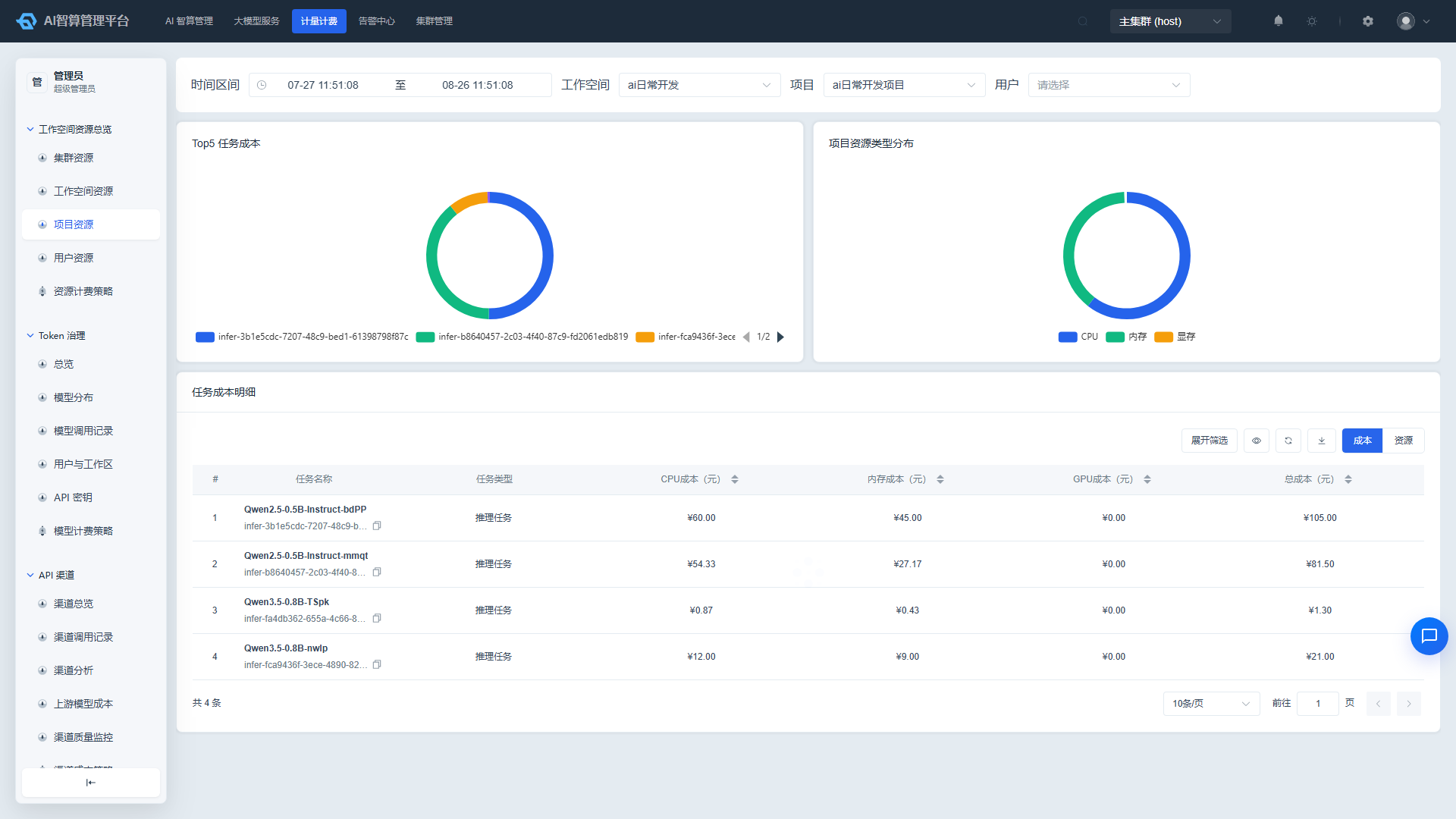
项目资源:按任务看成本
- 进入 租户资源总览 > 项目资源。
- 使用顶部 工作空间 + 项目 + 用户 三级下拉筛选器联动筛选。
- 页面展示:
- Top 5 任务成本饼图。
- 项目资源类型分布饼图。
- 查看 任务成本明细表:
- 切换 成本 / 资源 Tab。
- 成本 Tab:CPU 成本、内存成本、GPU 成本、总成本,支持服务端排序。
- 资源 Tab:CPU 分配量、内存分配量、GPU 显卡分配、GPU 显存分配、GPU 算力分配(按卡型换算 TFLOPS,无映射时回退百分比)。
- 支持 CSV 导出。
项目资源页比工作空间页更细,可直接看到每个训练/推理/实例任务的花费。
用户资源:聚焦单个用户
- 进入 租户资源总览 > 用户资源。
- 选择时间范围、工作空间与用户。
- 页面展示:
- Top 5 项目成本饼图。
- 用户资源类型分布饼图。
- 资源分配趋势图:可切换资源类型(总量/CPU/内存/显存)与时间粒度(月/日)。
- 查看 用户成本明细表:
- 切换 成本 / 资源 Tab。
- 项目列会展示别名,未纳管项目会兜底显示。
- 点击「详情」可下钻到项目级总览。
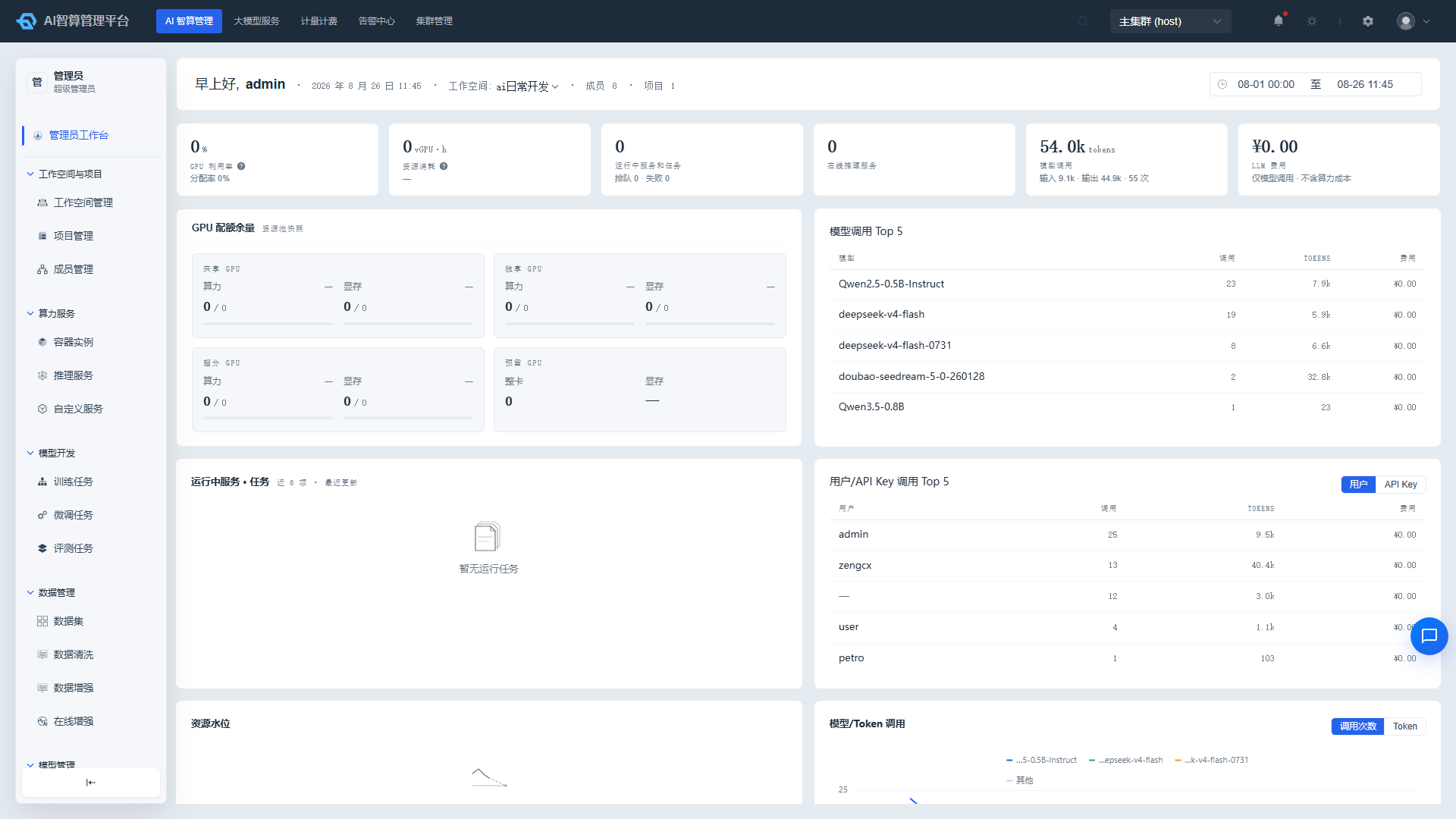
资源计费策略:配置物理资源单价
资源计费策略用于配置 CPU、内存、GPU 的单价,是租户资源总览计算成本的基础。
新建资源计费规则
- 进入 租户资源总览 > 资源计费策略。
- 点击「新建规则」。
- 填写 规则名称。
- 选择 资源类型:CPU / 内存 / GPU。创建后不可修改。
- (仅 GPU)选择 GPU 独享/共享模式 与对应卡型号/厂商。
- 填写 计费价格 与 计费周期(分钟)。
- 选择 应用范围:
- 平台级:全平台生效。
- 工作区级:选择具体工作空间。
- 填写 规则说明。
- 点击「确定」保存。
GPU 规则通常区分独享与共享模式,单价不同;请按实际资源池配置对应规则。
编辑、删除与筛选
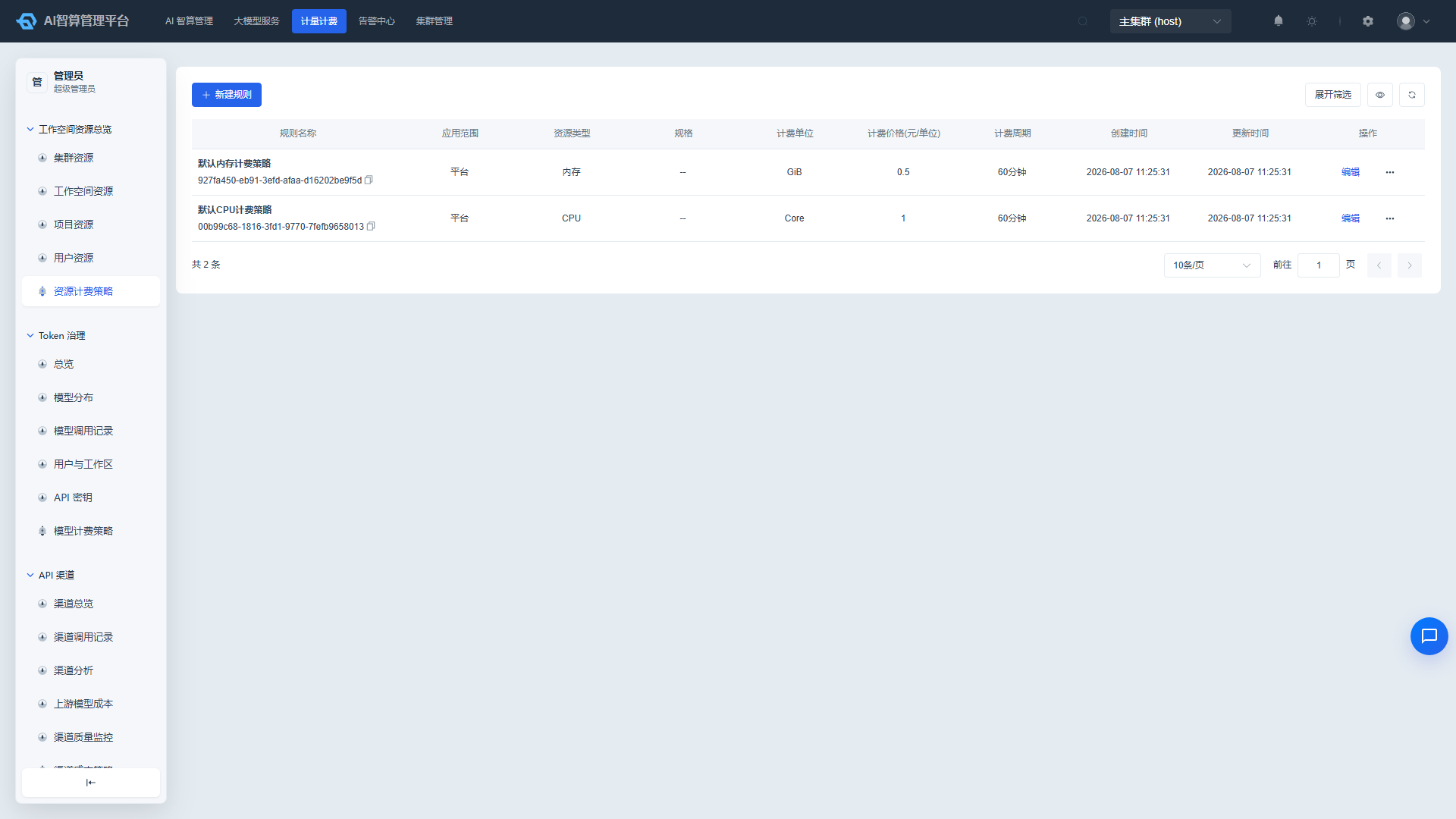
- 列表展示规则名称、应用范围、资源类型、规格、计费单位、价格、周期、时间。
- 支持按规则名称模糊搜索、按资源类型/应用范围筛选。
- 行操作:编辑、删除(删除前二次确认)。
常见问题
Q:集群资源页为什么看不到某些工作空间? A:请确认当前账号有对应工作空间的查看权限;平台管理员通常可查看全部。
Q:GPU 算力分配是怎么换算的? A:系统会按显卡型号映射到 TFLOPS 算力;如果该型号没有映射,则回退显示百分比。
Q:为什么有些记录的费用是 0? A:可能是该资源类型未配置计费策略,或该时段资源被配额/策略豁免。
Q:工作空间资源详情页为什么只展示 GPU 记录? A:该详情页专为 GPU 卡粒度跟踪设计,CPU/内存记录请在项目/用户资源页查看。
Q:时间范围选择器能覆盖多久的数据? A:租户资源总览页面的时间范围选择器会联动图表与表格,最大范围可能受产品限制,具体以页面提示为准。