AI 资产
「AI 资产」集中管理三类基础依赖:镜像服务、数据存储和敏感凭证。这些资产在创建容器实例、训练任务、推理服务时都会被引用,建议提前配置好常用镜像仓库、数据存储和密钥。
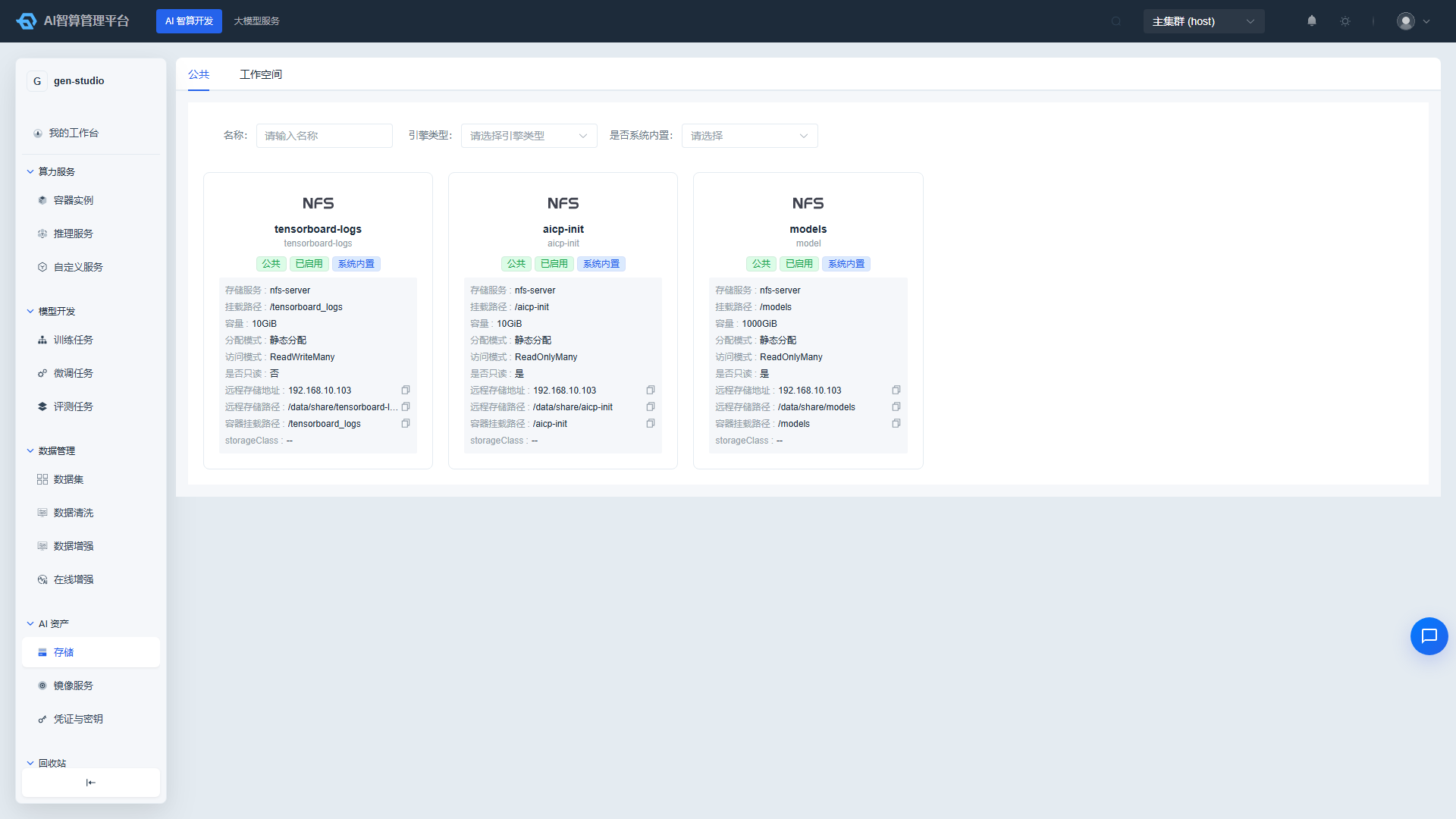
入口路径:左侧菜单 AI 智算开发 > AI 资产,页面路由
/admin/ai/assets。
页面菜单
| 页面 | 路由 | 说明 |
|---|---|---|
| 镜像服务 | /admin/ai/assets/image | 查看公共镜像、管理租户/项目私有镜像 |
| 存储 | /admin/ai/assets/tenant-data-storage | 查看公共存储、创建租户自定义存储卷 |
| 凭证与密钥 | /admin/deployer/authorization/secret-key | 管理镜像仓库、SSH、账号密码等敏感凭证 |
镜像服务
查看镜像
进入 AI 智算开发 > AI 资产 > 镜像服务。
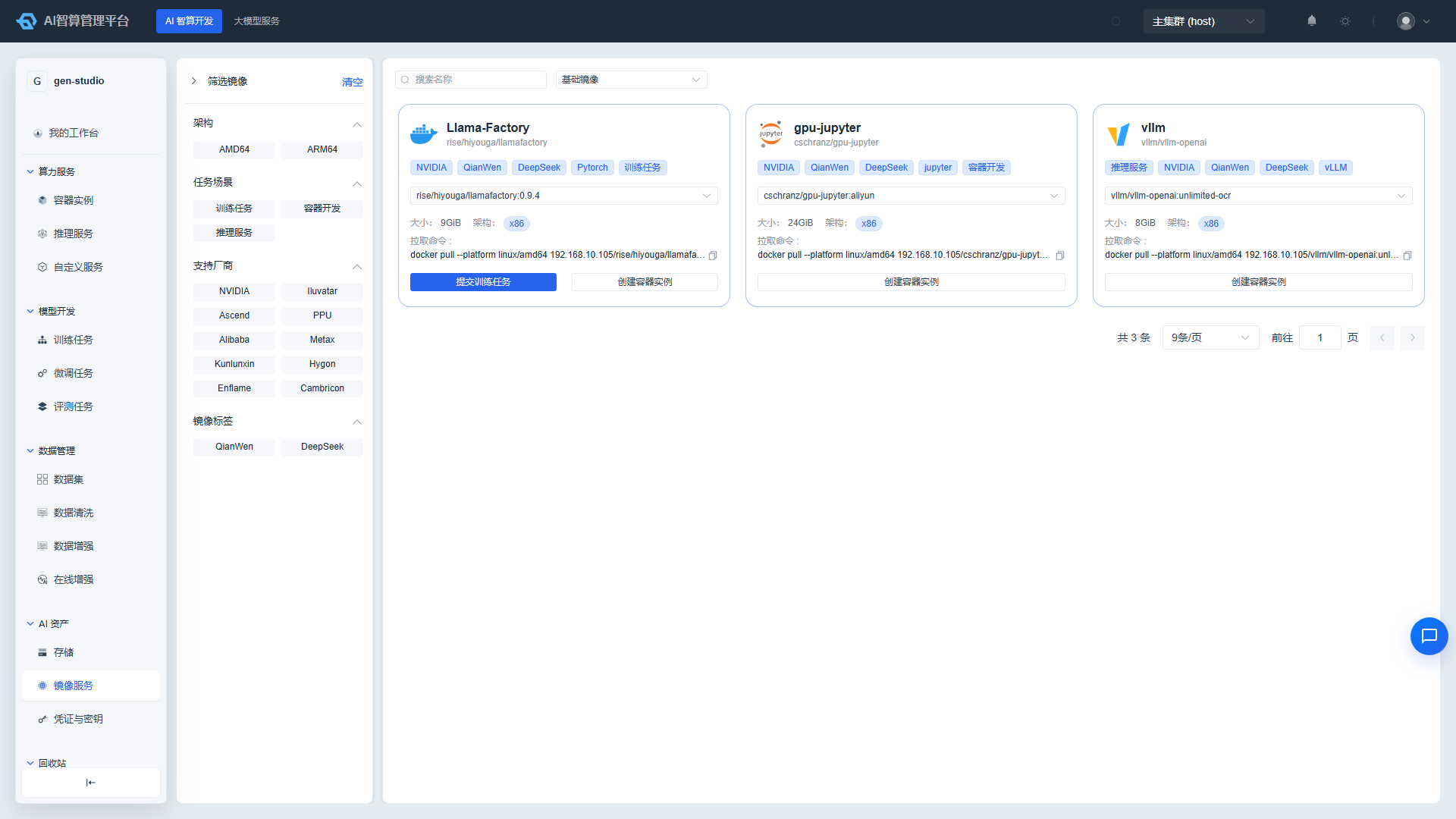
页面展示当前可访问的镜像仓库:
- 公共镜像:平台管理员预置的常用镜像(如 Jupyter、PyTorch、TensorFlow)。
- 租户/项目私有镜像:当前工作空间或项目下保存的自定义镜像。
在搜索框输入镜像名称或标签,快速定位目标镜像。
点击镜像卡片或名称,进入镜像详情页查看:
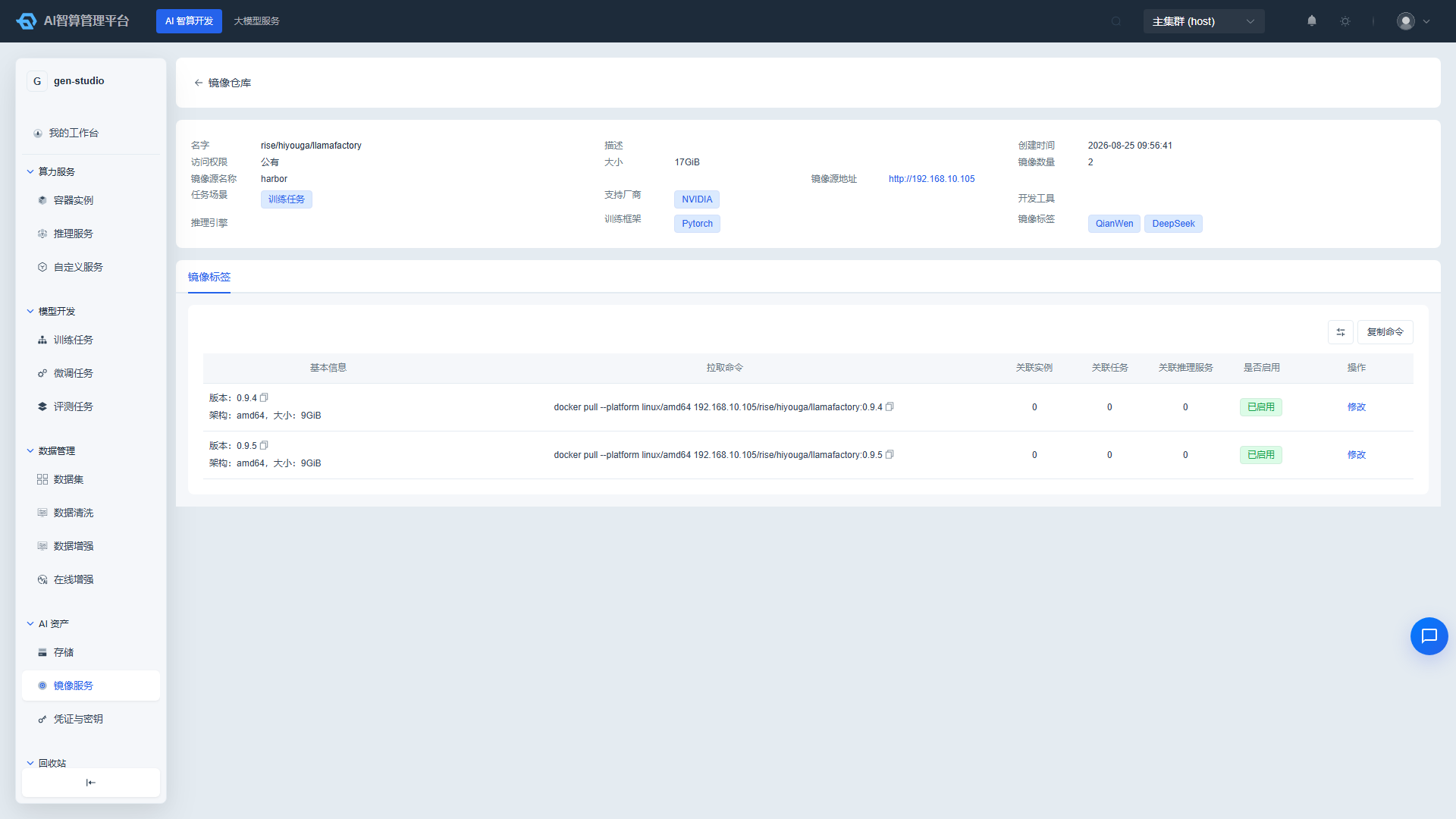
- 镜像版本(Tag)列表。
- 镜像大小、创建时间、所属项目。
- 关联的实例或服务数量。
保存自定义镜像
- 在 算力服务 > 容器实例 列表中,找到运行中的实例。
- 点击行操作「保存镜像」。
- 填写:
- 镜像名称:建议使用
项目/镜像名格式,便于识别。 - 版本 Tag:如
v1.0。 - 描述:记录镜像用途或已安装的依赖。
- 镜像名称:建议使用
- 点击「确定」,系统会将当前容器环境打包并推送到租户镜像仓库。
- 保存完成后,回到 镜像服务 即可看到新镜像。
自定义镜像可用于后续创建实例或任务时快速复用环境。
存储
查看公共存储
- 进入 AI 智算开发 > AI 资产 > 存储。
- 页面默认展示当前项目可挂载的存储卷。
- 列表字段包括:名称、别名、存储方式、引擎类型、容量、访问模式、状态、所属项目。
- 使用顶部筛选栏按名称、状态、存储方式过滤。
创建租户数据存储
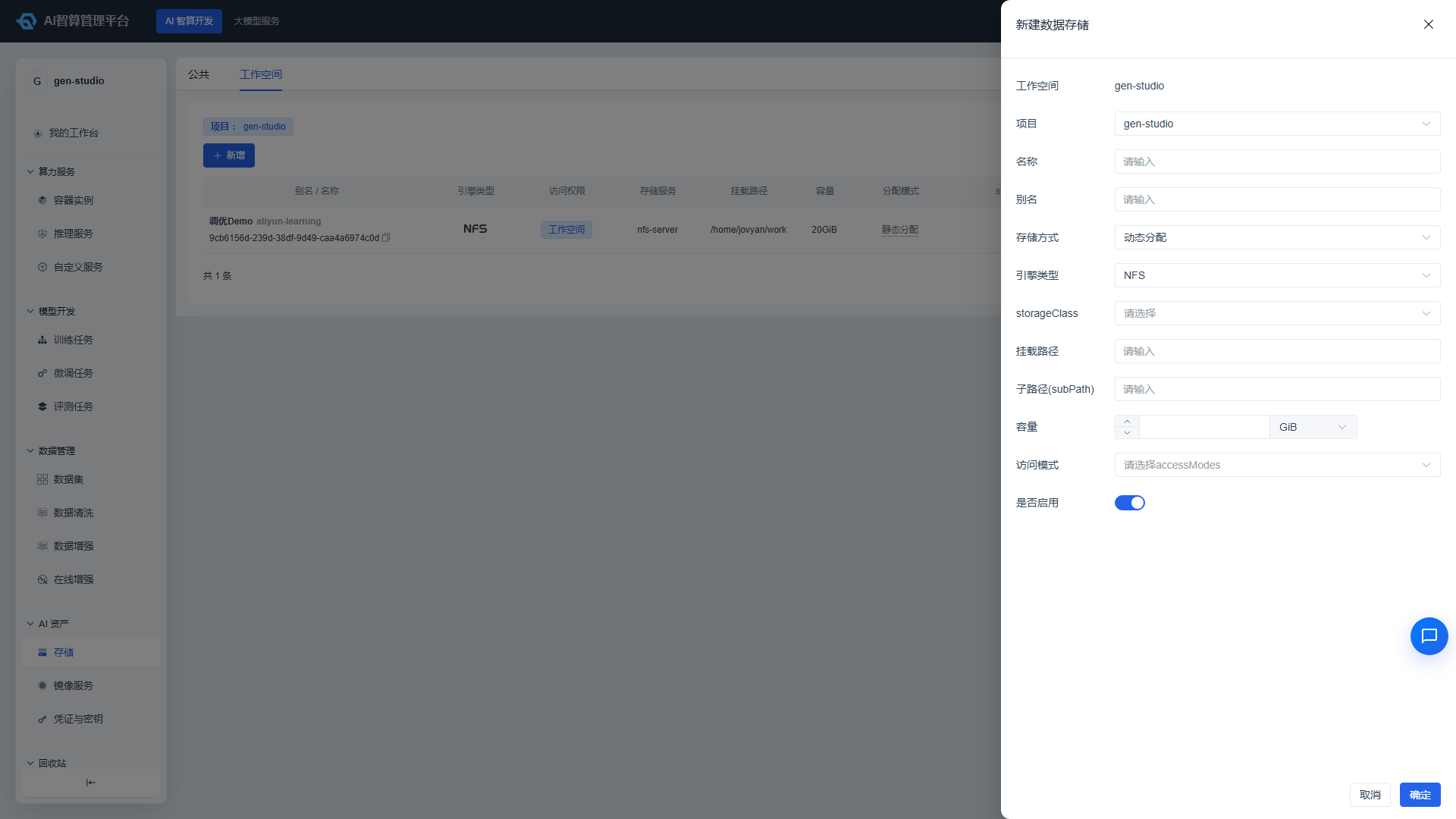
- 在存储列表页点击「新建数据存储」。
- 填写基础信息:
- 所属项目:选择要归属的项目(创建后不可修改)。
- 名称:符合 K8s 命名规则,创建后不可修改。
- 别名:中文或英文展示名称。
- 选择 存储方式:
- 动态(dynamic):由平台根据 storageClass 自动创建 PV。
- 静态(static):手动指定已有存储路径或本地目录。
- 选择 引擎类型:local / nfs / juicefs 等。
- 根据引擎类型与存储方式,填写对应配置:
- 存储服务:选择已启用的存储引擎(动态或部分引擎类型需选择)。
- storageClass:动态模式时选择集群中的 StorageClass。
- 挂载路径:容器内的挂载路径,如
/data。 - 子路径(subPath):可选,用于把同一存储卷的不同子目录挂载到不同实例。
- 容量:填写大小并选择单位(GiB / TiB / PiB)。
- 访问模式:可多选
ReadWriteOnce/ReadOnlyMany/ReadWriteMany。 - 远程存储路径:静态模式时填写实际文件路径(JuiceFS 除外)。
- 节点选择器:静态 + local 模式时,可按节点标签约束挂载。
- 设置 是否启用:默认启用;禁用后新任务无法挂载,但已有挂载不受影响。
- 点击「创建」。
- 创建成功后,在创建实例/任务时即可在「存储配置」中选择该存储。
创建前请确认项目下已有可用的存储引擎或 StorageClass,否则可能无法选择对应选项。
管理存储
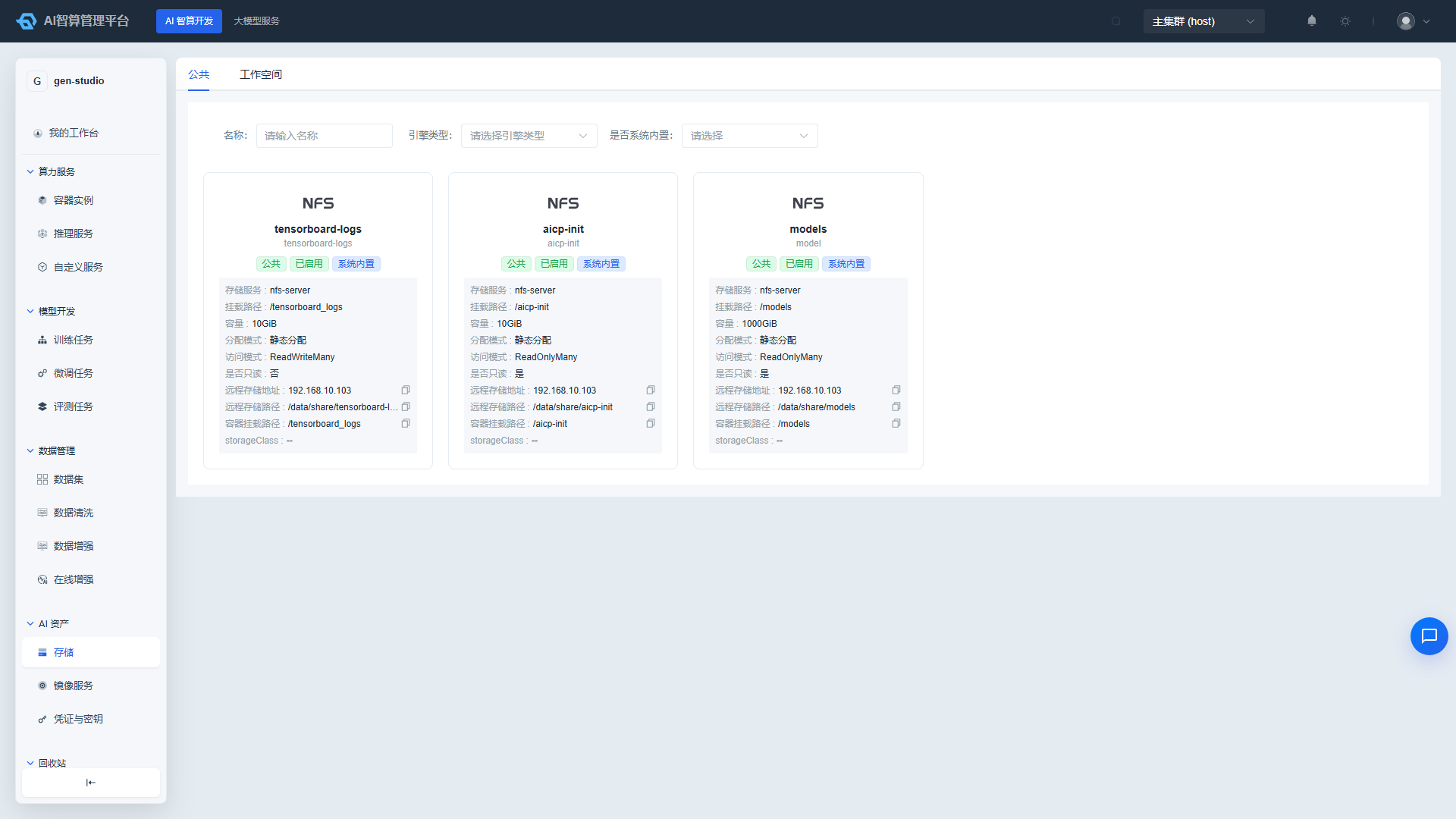
- 编辑:可修改别名、容量、挂载路径、启用状态等;名称和所属项目不可修改。
- 删除:删除前请确认没有运行中的实例或任务正在挂载该存储。
凭证与密钥
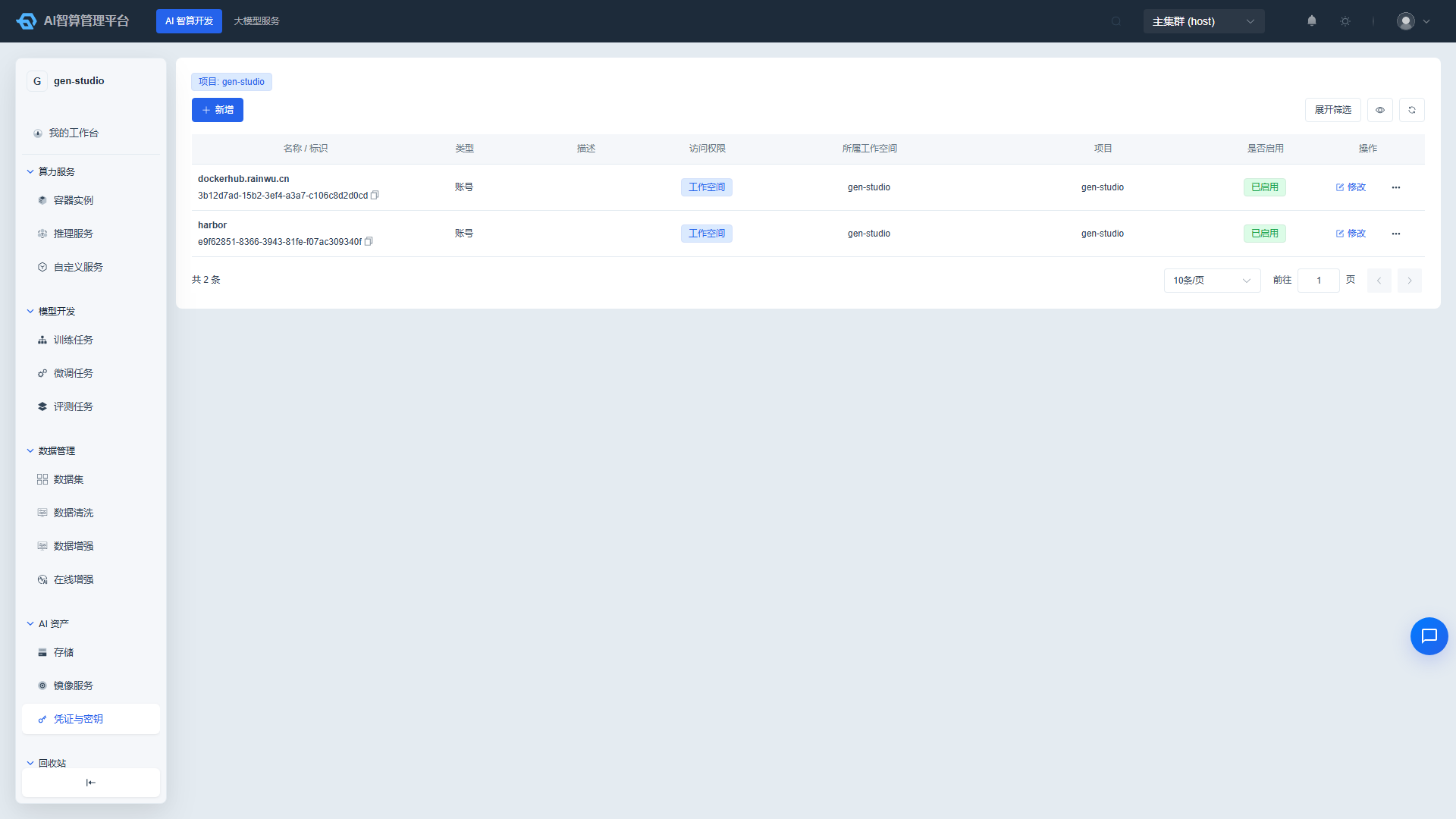
查看凭证
- 进入 AI 智算开发 > AI 资产 > 凭证与密钥。
- 列表展示当前工作空间下的凭证:
- 名称、UUID、类型、描述。
- 访问权限(公共 / 租户)。
- 所属工作空间 / 项目。
- 启用状态。
- 使用顶部筛选栏按名称、类型、访问权限、启用状态过滤。
创建凭证
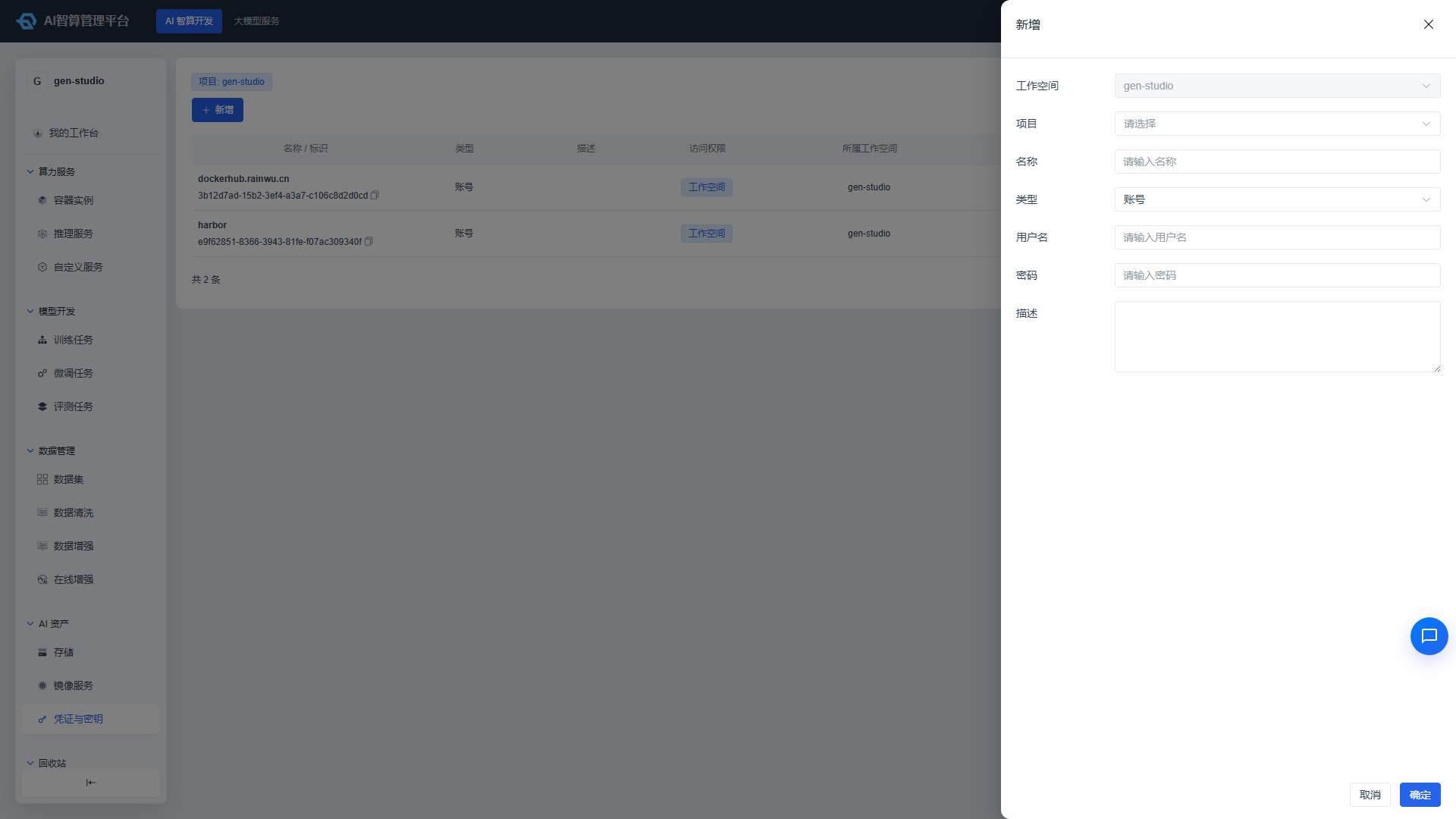
- 点击「新建凭证」。
- 填写基础信息:
- 访问权限:
- 公共:所有工作空间可见。
- 租户:仅当前工作空间可见;需选择所属工作空间/项目。
- 名称:唯一名称。
- 类型:
- 账号密码(account):用于镜像仓库账号、FTP 等。
- SSH 公钥(ssh):用于容器实例 SSH 登录。
- 镜像仓库(swr):用于华为云 SWR 等镜像仓库的 ACCESS KEY / SECRET KEY / 地区。
- 访问权限:
- 根据类型填写对应凭据内容:
- 账号密码:用户名、密码。
- SSH 公钥:粘贴公钥文本。
- 镜像仓库:ACCESS KEY、SECRET KEY、地区。
- (可选)填写描述。
- 点击「确定」。
凭证内容会加密存储,列表中不会展示敏感值。
使用凭证
- 创建容器实例/任务/服务时:在「镜像」或「高级配置」中选择已创建的镜像仓库凭证或 SSH 密钥。
- SSH 登录实例:创建实例时选择 SSH 公钥,实例运行后可用对应私钥通过 SSH 连接。
- 拉取私有镜像:创建实例或服务时,在镜像配置中选择账号密码或 SWR 凭证。
管理凭证
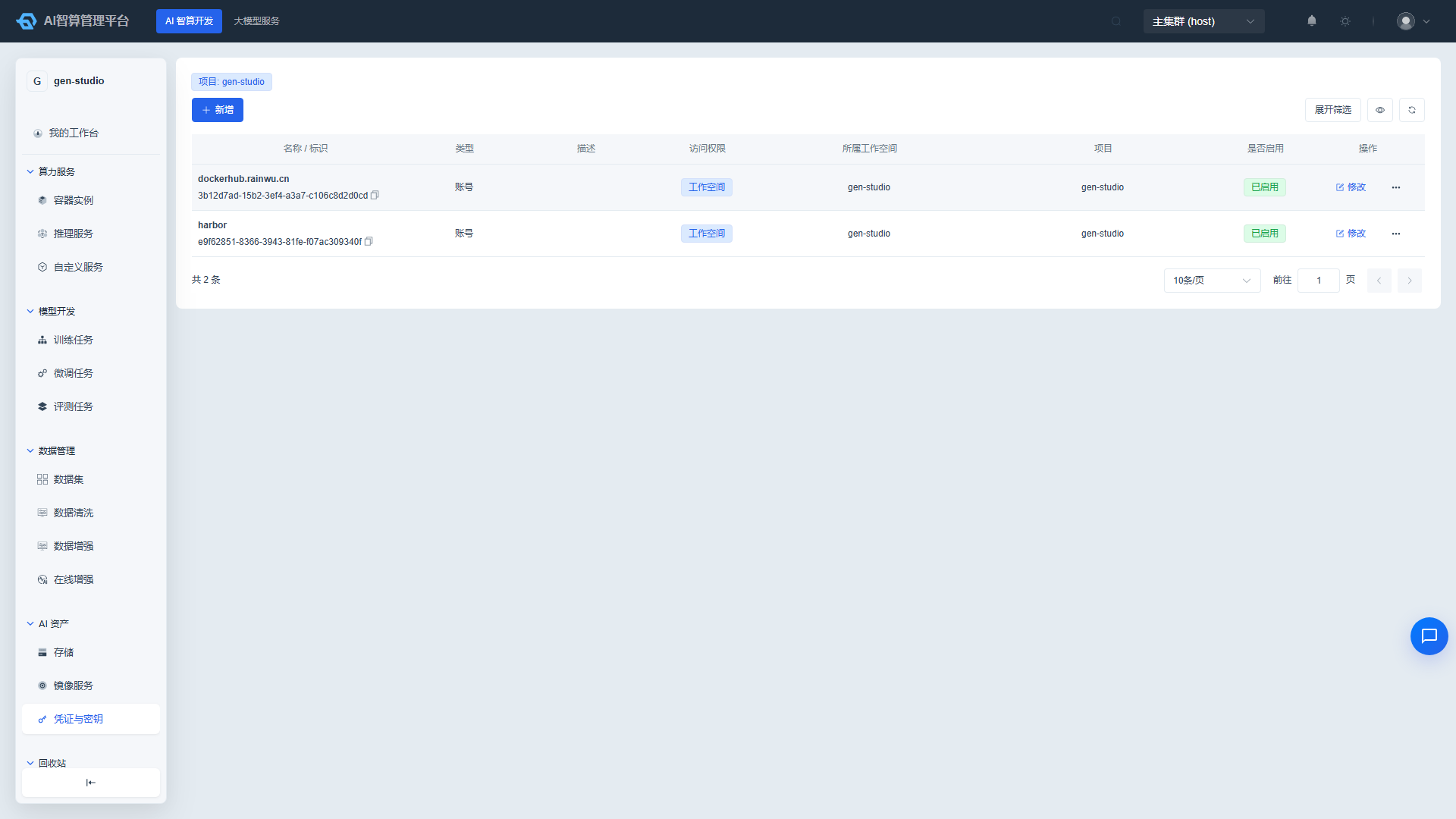
- 修改:可修改凭据内容、描述、启用状态;名称和类型创建后不可修改。
- 删除:删除前系统会检查是否有关联的实例或任务;有关联时不可删除。
- 启用/禁用:禁用后,新创建的任务无法选择该凭证。
常见问题
Q:镜像服务里看不到刚保存的自定义镜像? A:保存镜像需要一定推送时间;请刷新页面,并确认当前工作空间/项目与保存时一致。
Q:创建存储时 storageClass 下拉为空? A:请联系平台管理员确认集群中已创建可用的 StorageClass,并且平台已将其纳管到存储引擎中。
Q:SSH 公钥已经添加,为什么登录实例还是失败? A:请确认创建实例时已经选择了该 SSH 密钥;同时检查本地私钥与公钥是否匹配,以及 SSH 端口是否开放。
Q:凭证能否跨项目共享? A:可以。创建时选择「公共」访问权限,或选择租户级并指定多个项目;具体以管理员配置的权限策略为准。
Q:创建存储或凭证后还能改名吗? A:名称、所属项目等关键字段创建后通常不可修改,创建时请仔细核对。
Q:删除存储或凭证时提示有关联资源怎么办? A:请先到 AI 智算开发 > 算力服务/模型开发 中确认没有运行中的实例或任务正在使用该存储/凭证,否则删除可能导致任务失败。