资源总览
「资源总览」是登录 Rise 智算平台后默认进入的工作台页面,集中展示当前工作空间的资源配额、运行中资产、最近活动和常用快捷入口。它是开发者日常查看工作区状态、快速创建资源的起点。
入口路径:左侧菜单 AI 智算开发 > 资源总览 > 我的工作台,页面路由
/admin/ai/overview/console。
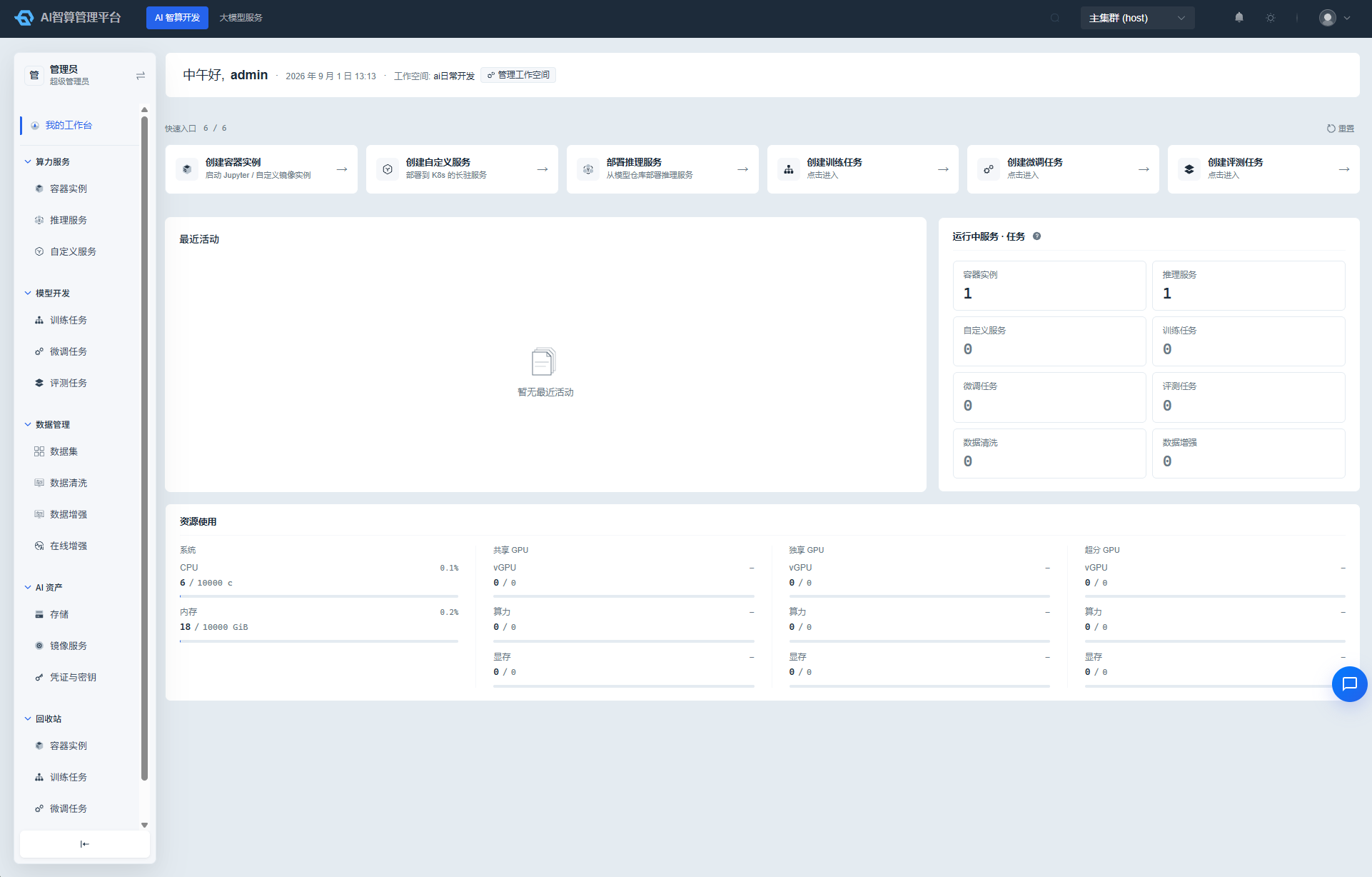
页面布局
我的工作台由四个区域组成:
- 顶部欢迎条:问候语、当前工作空间、右侧迷你 KPI 与 LLM 调用趋势 sparkline。
- 快捷入口:最多 6 个可自定义的常用操作卡片。
- 中部双栏:左侧「最近活动」时间线,右侧「运行中任务」统计。
- 底部资源使用:系统 / 共享 GPU / 独享 GPU / 超分 GPU 四大资源池配额水位。
查看资源配额
页面底部「资源使用」区域按四大池展示配额:
| 资源池 | 指标 | 说明 |
|---|---|---|
| 系统 | CPU / 内存 | 工作空间整体 CPU 核数与内存配额。 |
| 共享 GPU | vGPU / 算力 / 显存 | 共享 GPU 池的虚拟卡数、算力百分比/TFLOPS、显存。 |
| 独享 GPU | vGPU / 算力 / 显存 | 整卡分配池的使用情况。 |
| 超分 GPU | vGPU / 算力 / 显存 | 超分模式下的 GPU 资源。 |
每个指标显示 已用 / 总量、百分比进度条。当使用率达到较高水位时,建议清理无用实例或联系管理员扩容。
使用快捷入口
快捷入口默认填充 6 个常用创建页:创建容器实例、创建自定义服务、部署推理服务、创建训练任务、创建微调任务、创建评测任务(根据权限和功能开关动态显示)。
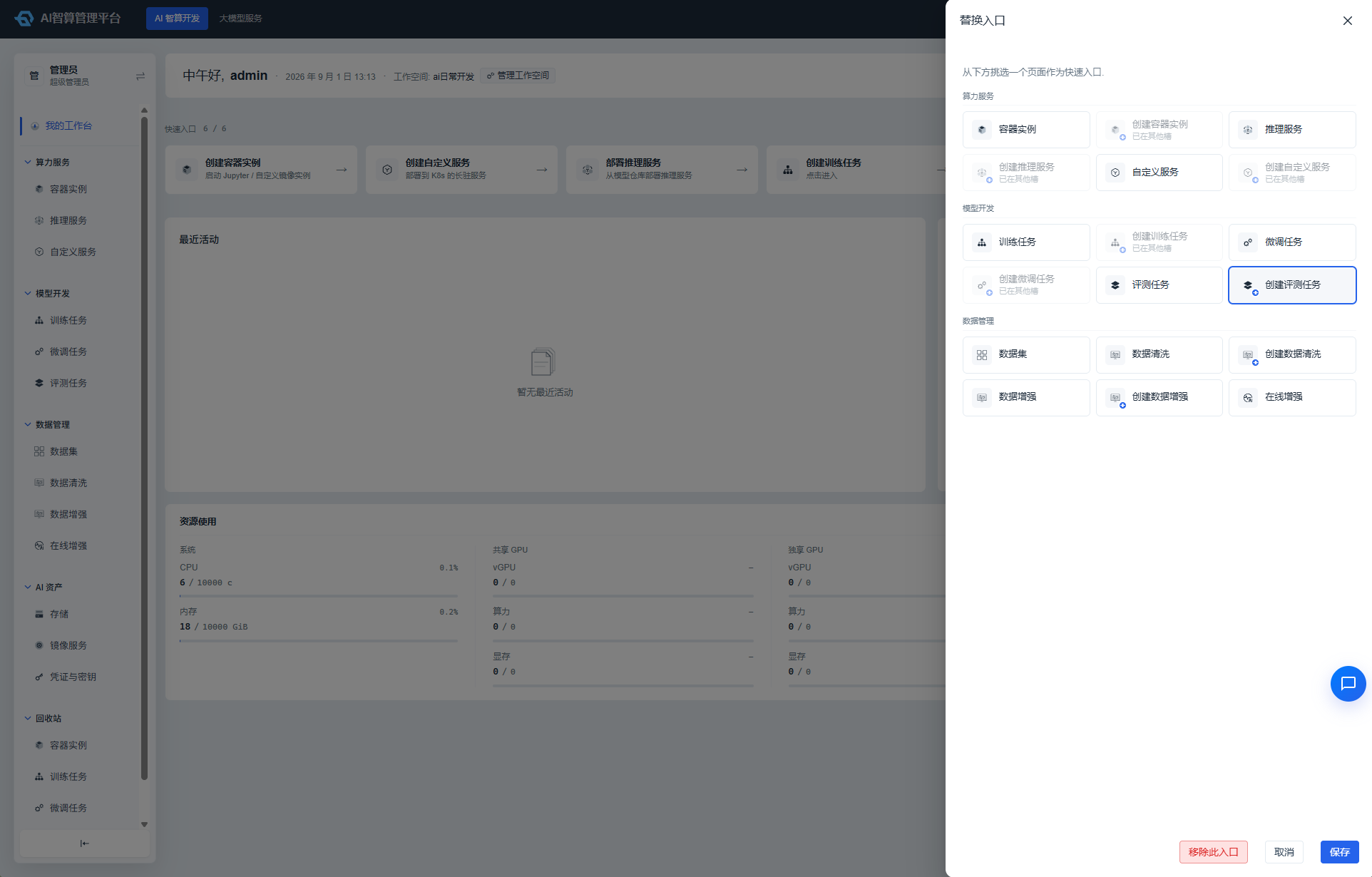
自定义快捷入口
- 找到要修改的快捷卡片,鼠标悬浮后点击右上角的「编辑」图标。
- 在弹出的抽屉中,从左侧分组选择目标页面:
- 算力类(容器实例 / 推理服务 / 自定义服务)
- 模型类(训练 / 微调 / 评测任务)
- 数据类(数据清洗 / 数据增强 / 数据集)
- 网关类(AI 路由 / API 渠道等)
- 资产类(镜像 / 存储 / 凭证)
- 每个分组里可选「列表页」或「创建页」两种入口。
- 点击目标卡片后,选择「保存」。
- 如需移除某个入口,点击「删除」即可恢复为占位槽。
- 点击顶部的「重置」可一键恢复默认配置。
快捷入口配置保存在浏览器本地,换浏览器或清缓存后会恢复默认。
查看最近活动
页面中部左侧「最近活动」展示最近 5 条操作记录,包括:
- 容器实例、推理服务、自定义服务的创建/启动/停止/释放。
- 训练/微调/评测任务的提交与状态变更。
- 数据清洗/增强任务的运行。
每条记录显示时间、操作类型和资源名称,点击可跳转到对应列表页或详情页。
查看运行中任务
页面中部右侧「运行中任务」以 2×4 小卡片展示 8 类资产的运行中数量:
- 容器实例
- 推理服务
- 自定义服务
- 训练任务
- 微调任务
- 评测任务
- 数据清洗任务
- 数据增强任务
点击任意卡片,即可进入对应列表页并自动筛选「运行中」状态。
切换工作空间
如果账号属于多个工作空间:
- 点击页面顶部导航栏的当前工作空间名称。
- 在下拉列表中选择目标工作空间。
- 切换后,我的工作台会重新加载该空间的配额、活动和任务数据。
切换工作空间会保持当前页面上下文(如仍在「资源总览」)。
工作空间与项目详情
我的工作台顶部欢迎条右侧有「管理工作空间」入口(需相应权限),点击进入 租户详情 页:
- 概览:工作空间资源表盘、各类资源状态饼图、项目列表;点击项目可进入 项目详情 页。
- 资源池管理:未分配/共享/专属/超卖资源池的节点与显卡统计。
- 配额管理 / 成员管理 / 队列 / 回收策略:工作空间级配置。
项目详情页包含:概览(项目资源表盘与状态饼图)、配额管理(CPU/GPU 配额表,可编辑保存)、成员管理、策略管理(算力抢占与回收策略)。
这两个页面不出现在左侧菜单,只能从「资源总览」页内的管理入口和项目列表点入。
常见问题
Q:资源使用显示配额为 0? A:请确认当前工作空间已配置 Quota;如未配置,联系平台或租户管理员在 AI 智算管理 > 工作空间与项目 中分配配额。
Q:运行中任务数量与列表页不一致? A:工作台统计按工作空间口径聚合,列表页可能按创建人过滤;两者统计口径不同。
Q:快捷入口编辑后没有生效? A:检查浏览器是否禁用了 localStorage;快捷入口依赖本地存储持久化。
Q:工作台数据与详情页不一致? A:工作台数据会定时刷新,资源配额和任务状态请以对应详情页为准。
Q:为什么快捷入口候选列表里缺少某些菜单? A:未授权菜单不会出现在候选列表中;同时部分功能入口也受功能开关控制。