工作空间与项目
「工作空间与项目」是 Rise 智算平台多租户管理的核心模块。平台管理员通过工作空间(租户)统筹资源池、配额、成员、队列与回收策略;租户管理员在项目和成员维度进一步细分资源与权限,实现算力精细化治理。
入口路径:左侧菜单 AI 智算管理 > 工作空间与项目,页面路由
/admin/tenant-project。
页面菜单
| 页面 | 路由 | 说明 |
|---|---|---|
| 工作空间管理 | /admin/tenant-project/tenant | 租户列表与总览 |
| 工作空间详情 | /admin/tenant-project/tenant/details/:uuid | 租户资源/成员/策略管理 |
| 项目管理 | /admin/tenant-project/project | 项目列表与总览 |
| 项目详情 | /admin/tenant-project/project/details/:uuid/:workspaceUUID | 项目资源/成员/策略管理 |
| 成员管理 | /admin/tenant-project/member | 跨租户/项目成员管理 |
工作空间管理
查看工作空间
- 进入 AI 智算管理 > 工作空间与项目 > 工作空间管理。
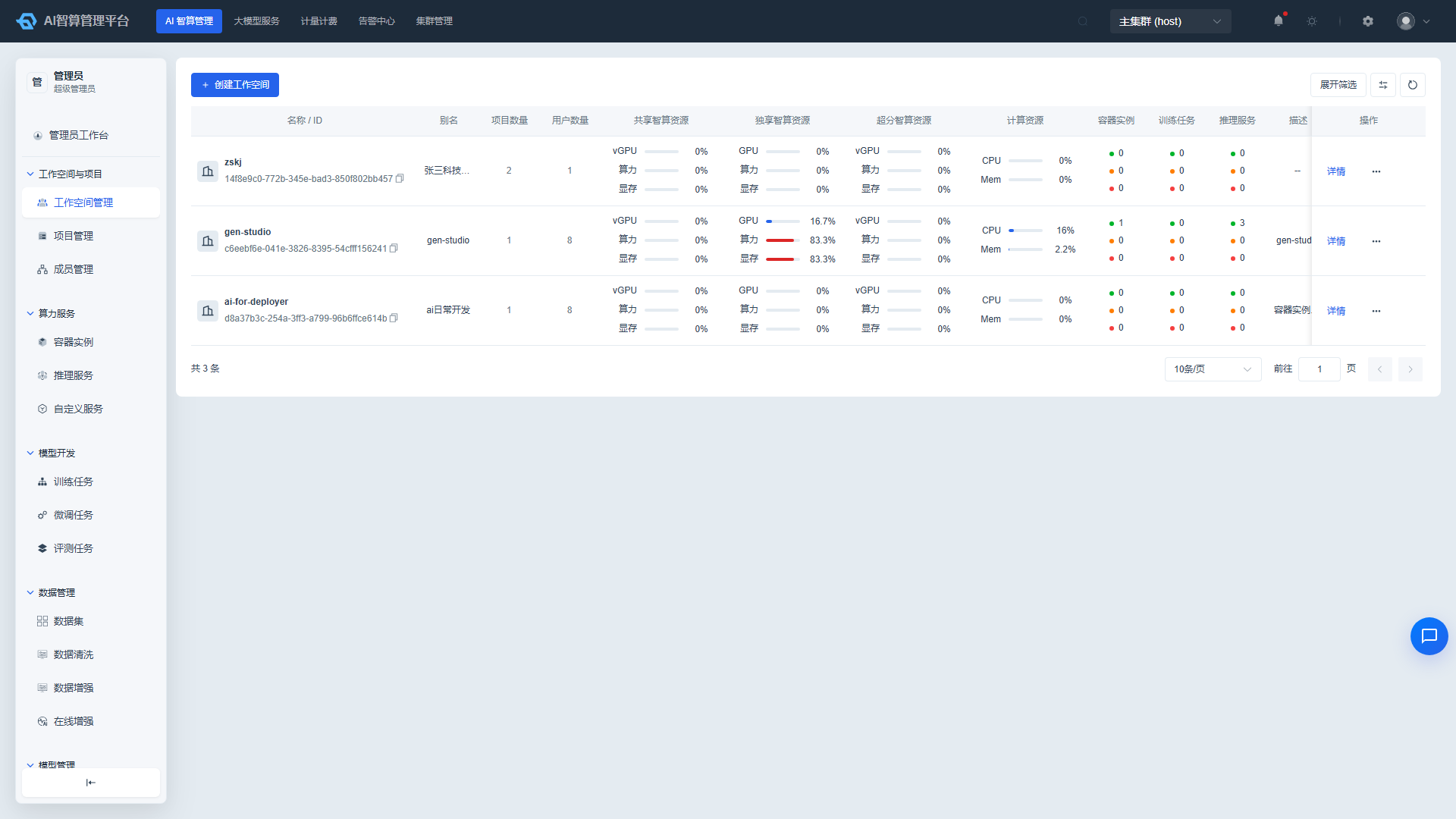
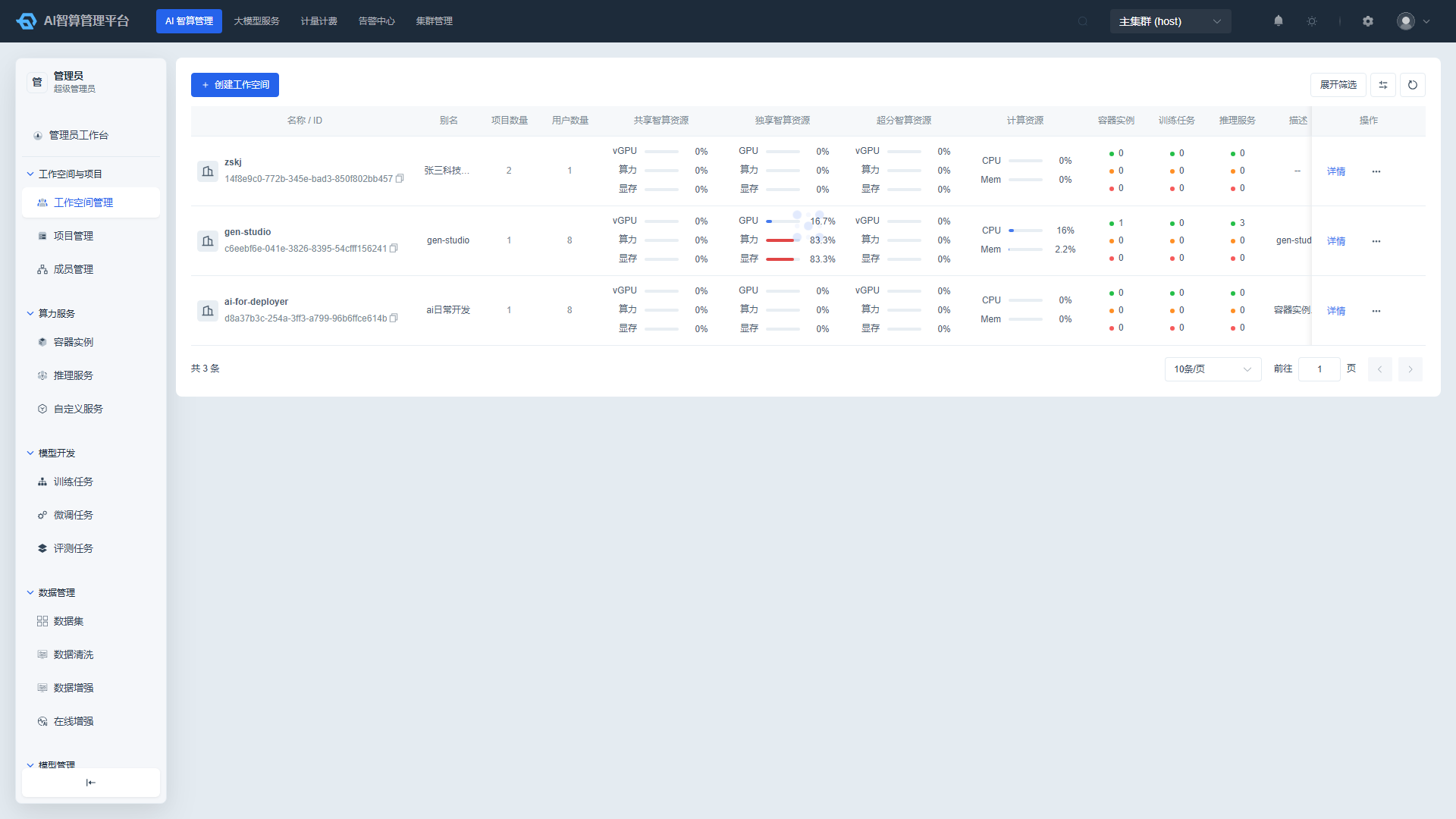
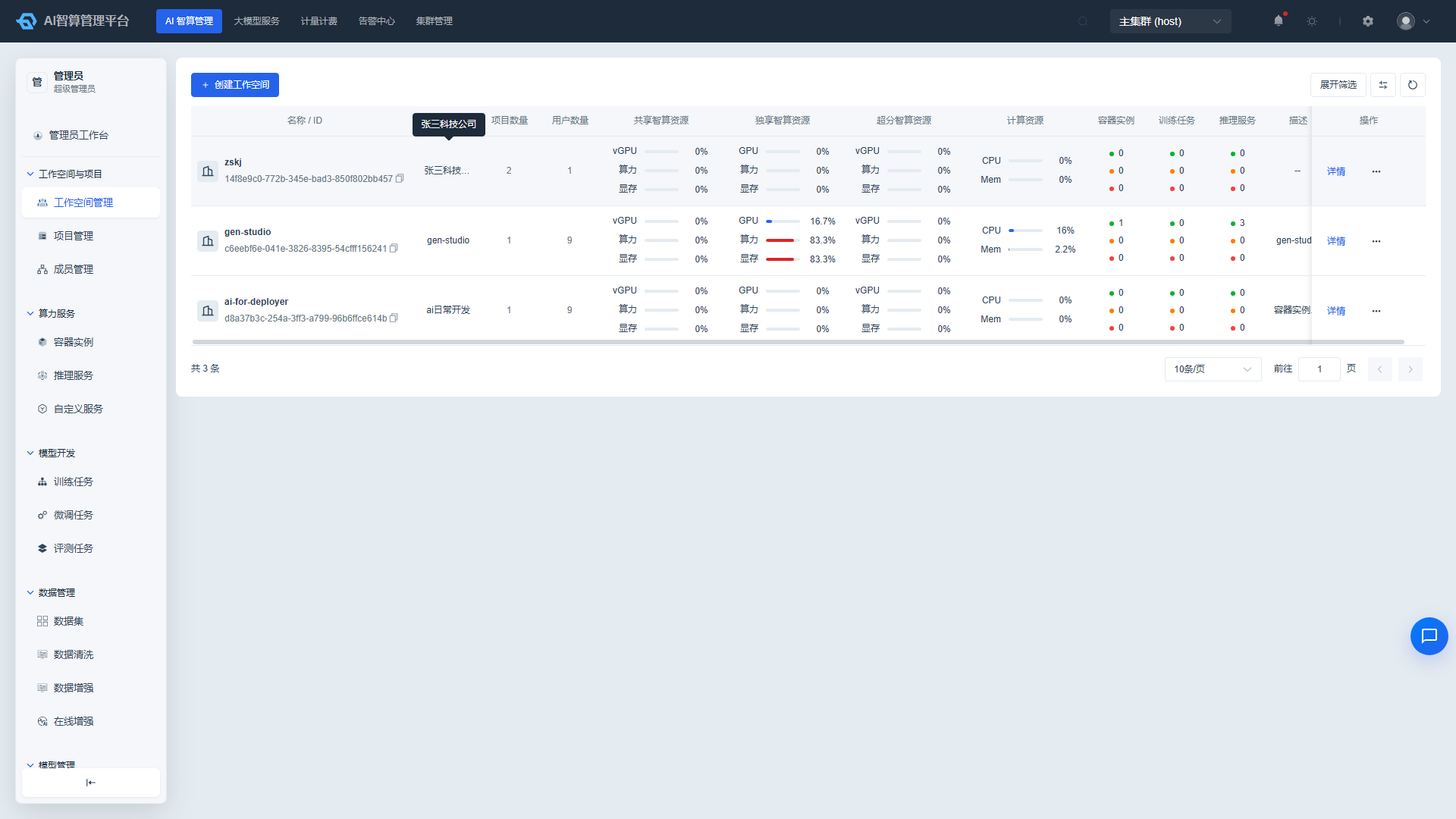
- 列表展示:名称/ID、别名、项目数、用户数量、独享智算资源、共享智算资源、超分智算资源、计算资源、容器实例/训练任务/推理服务状态点、描述。
- 使用顶部筛选栏按名称、别名查询。
- 点击工作空间名称进入详情页,详情页包含「概览」「资源池管理」「配额管理」「成员管理」「队列」「回收策略」「优先级」七个页签。
创建工作空间
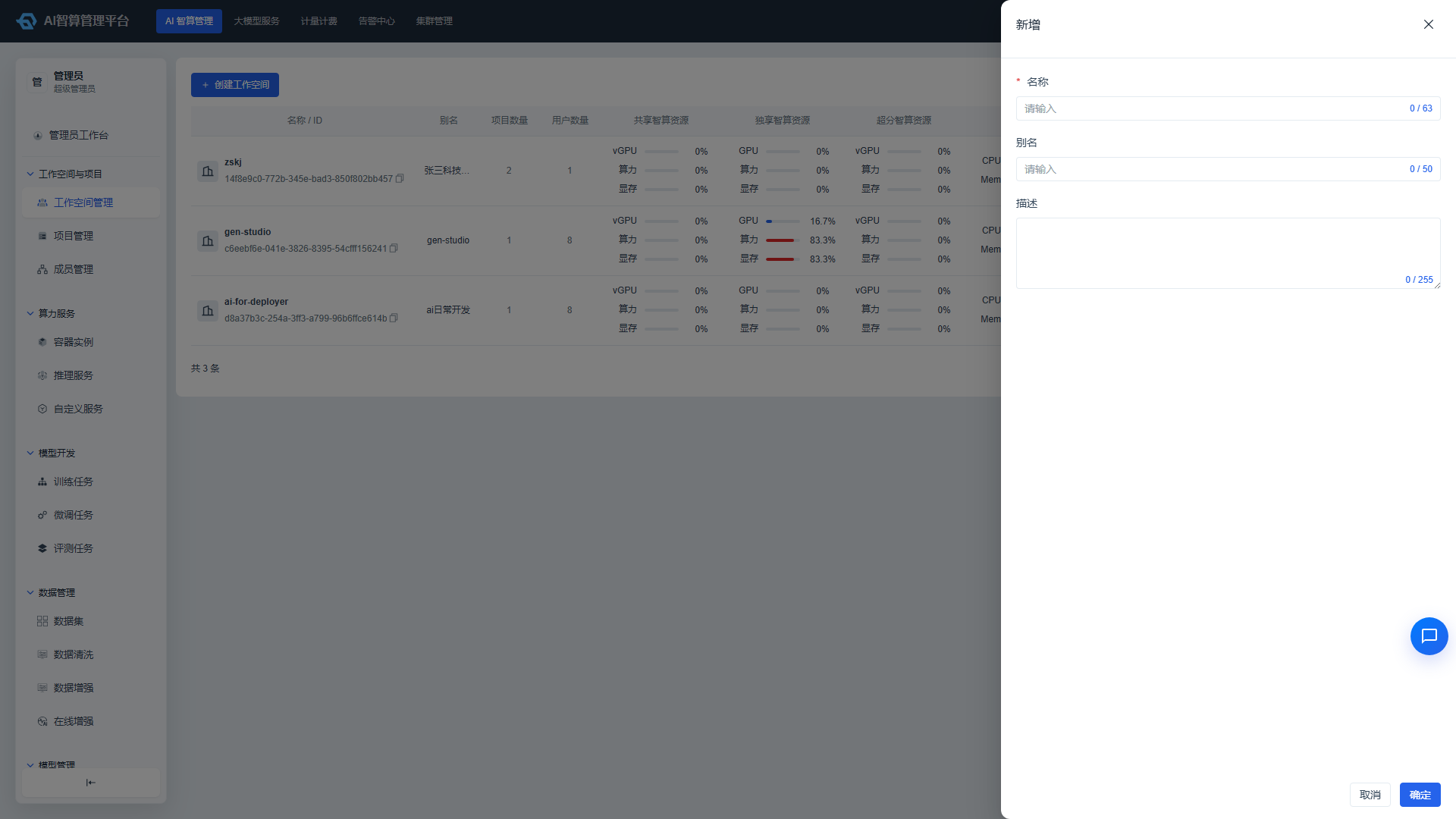
- 在工作空间管理列表页点击「创建工作空间」。
- 在弹窗中填写:
- 名称:租户唯一标识,创建后不可修改。
- 别名:展示名称。
- 描述:可选。
- 点击「创建」。
工作空间概览
- 进入工作空间详情页的「概览」页签。
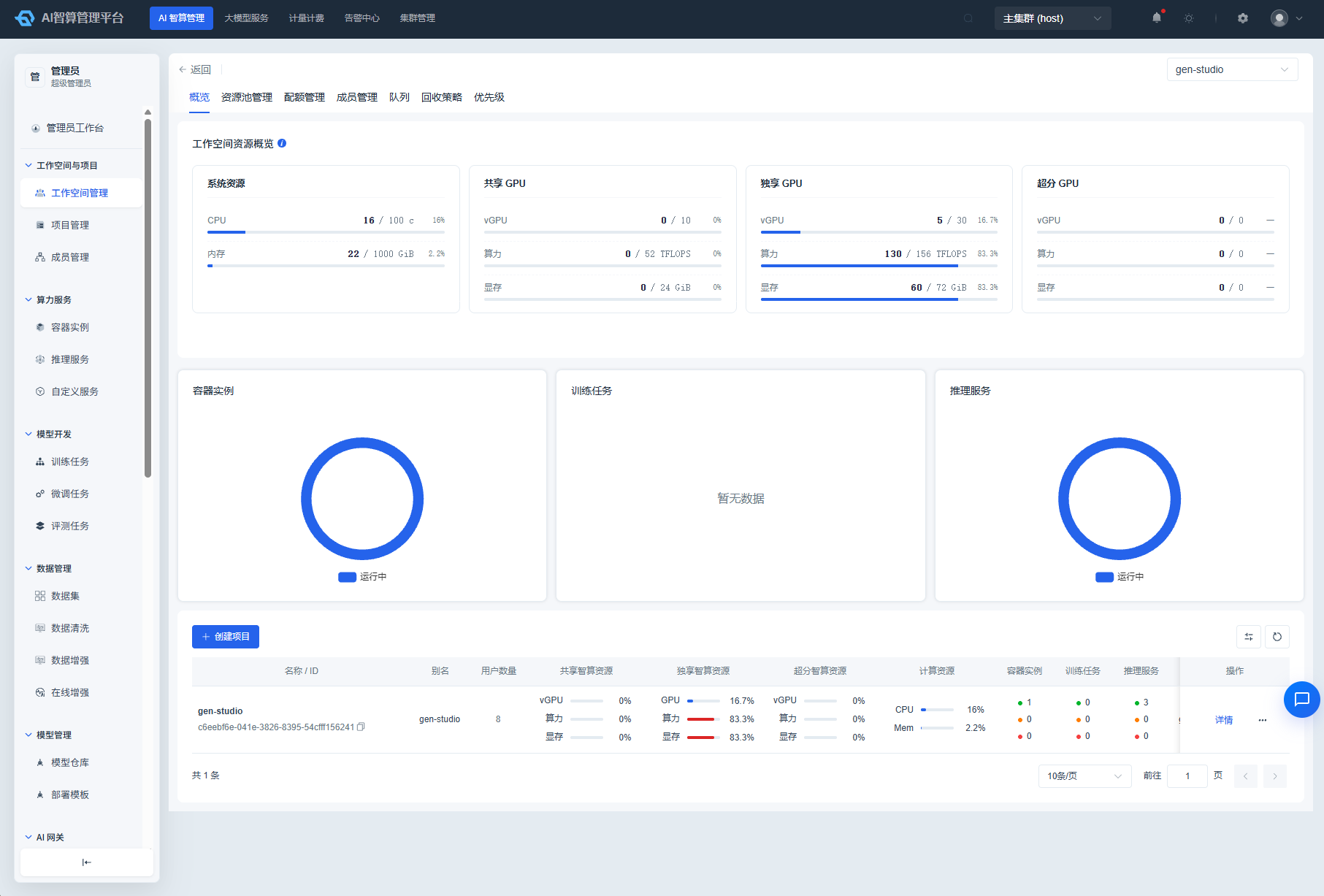
- 顶部展示资源概览卡片:
- 系统资源:CPU/内存的已用/总量进度条与百分比。
- 共享 GPU 池、独享 GPU 池、超分 GPU 池:各自的 vGPU/算力/显存已用/总量进度条与百分比。
- 中部展示环形图:容器实例、训练任务、推理服务的状态分布。
- 底部内置项目列表,展示该项目下的资源使用情况;点击「新建项目」可直接在当前租户下创建项目。
- 在项目列表行内点击「批量添加成员」,可为多个项目批量添加用户并分配角色。
资源池管理
- 进入工作空间详情页的「资源池管理」页签。
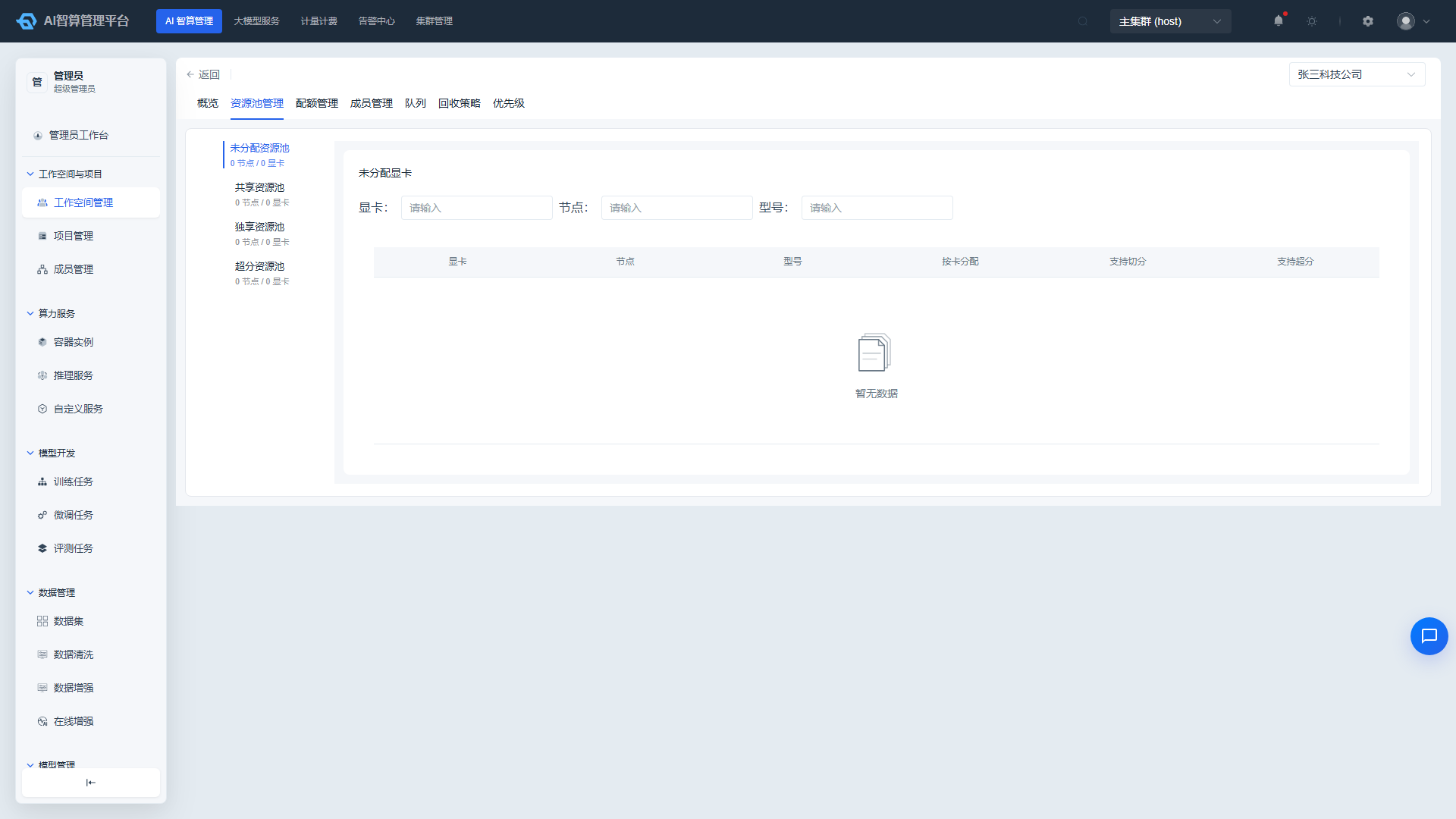
- 页面分为四个页签:未分配资源池、共享资源池、独享资源池、超分资源池,每个池标签下显示节点数/显卡数统计。
- 未分配资源池:展示未分配显卡表格(列:显卡、节点、型号、按卡分配、支持切分、支持超分),支持按显卡、节点、型号关键字本地过滤。
- 共享/独享/超分资源池:展示池内显卡表格(列:显卡、节点、型号、超配比、共享模式、是否被占用),支持按显卡、节点、型号、是否被占用过滤。
- 添加显卡:
- 点击池右上角「添加显卡」。
- 选择卡类型后按节点/显卡选择要加入的显卡。
- 共享/超分池需选择算力模板;MIG 卡仅允许加入共享池。
- 点击「确定」。
- 移除显卡:
- 勾选多张显卡,点击「移除显卡」批量移除;被占用的卡不可移除。
- 或在行内点击「移除显卡」,二次确认后移除。
- 调整超配比:在共享/超分池的行内点击「调整超配比」,重新绑定算力模板(占用中的卡禁用此操作)。
配额管理
- 进入工作空间详情页的「配额管理」页签。
- 计算资源配额:填写 CPU 总量、内存总量(GiB),点击「保存」生效。
- 智算资源配额:查看共享/独享/超分资源池按卡型展示的配额卡片(厂商图标、vGPU/算力/显存配额余量环形图)。
- 如需调整某卡型配额,点击卡片行内「调整」,输入新的 vGPU 数量、算力、显存(不超过集群可用余量),点击「保存」。
成员管理
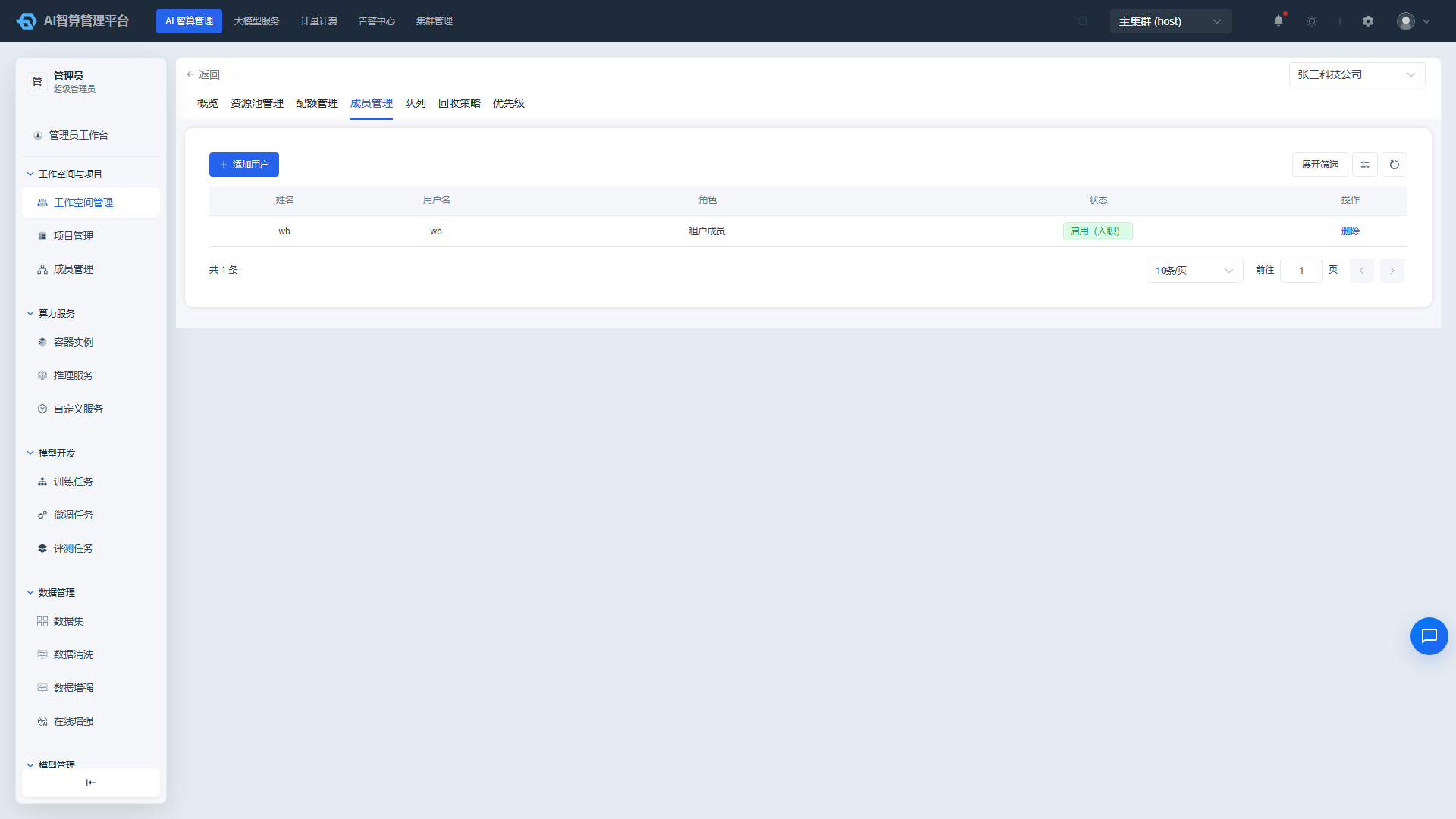
- 进入工作空间详情页的「成员管理」页签。
- 列表展示:姓名、用户名、角色、状态(启用/禁用/待激活)。
- 点击「批量添加成员」,在抽屉中选择用户(部门树多选)并分配角色,提交后添加到租户。
- 行内点击「删除」,可移除成员。
队列
- 进入工作空间详情页的「队列」页签。
- 列表每次加载前自动同步 volcano 队列,展示:名称+UUID、别名、权重、可被回收、状态、inqueue、已分配(CPU/内存/VGPU)、关联工作空间、任务(运行中/总数)。
- 点击任务数量可悬浮查看关联任务概要;点击具体数值可跳转对应状态的训练任务列表。
回收策略
- 进入工作空间详情页的「回收策略」页签。
- 列表展示工作空间级回收策略:类型、名称、作用范围、显存利用率、算力利用率、持续时间。
- 点击「创建策略」,填写作用范围(容器实例/训练任务/推理服务/微调任务)、利用率阈值、持续时间,点击「保存」。
- 行内可执行「修改」「删除」。
项目管理
查看项目
- 进入 AI 智算管理 > 工作空间与项目 > 项目管理。
- 列表展示:名称/ID、别名、所属工作空间、用户数量、独享/共享/超分智算资源、计算资源、容器实例/训练任务/推理服务状态点。
- 使用顶部工作空间/项目下拉快速切换查看其他项目。
- 点击项目名称进入详情页,详情页包含「概览」「配额管理」「成员管理」「策略管理」「优先级」五个页签。
创建项目
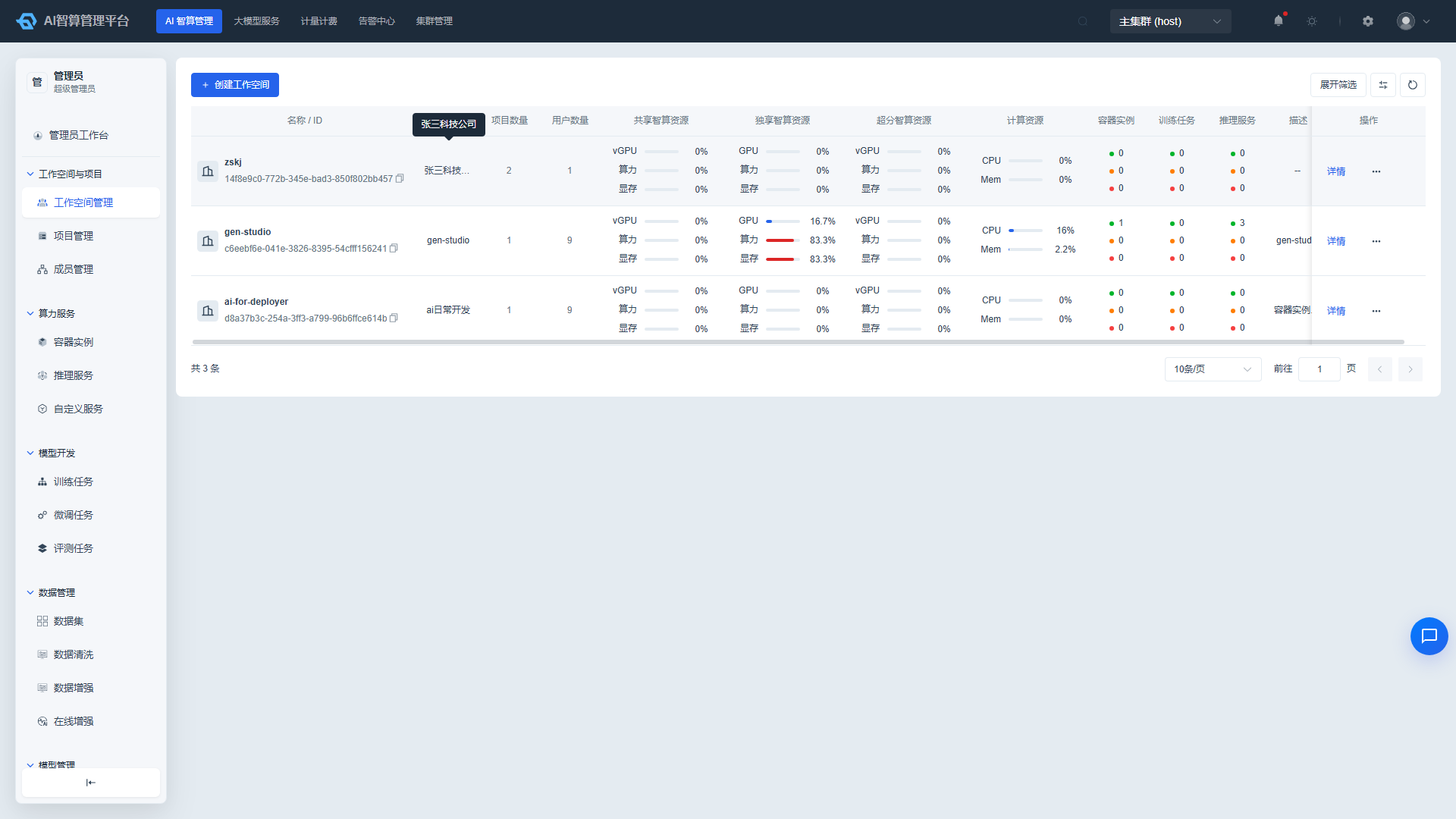
- 在项目管理列表页点击「创建项目」,或在「工作空间详情 > 概览」中点击「新建项目」。
- 填写:
- 工作空间:选择所属租户。
- 名称:项目唯一标识。
- 别名:展示名称。
- 描述:可选。
- 点击「创建」。
项目概览
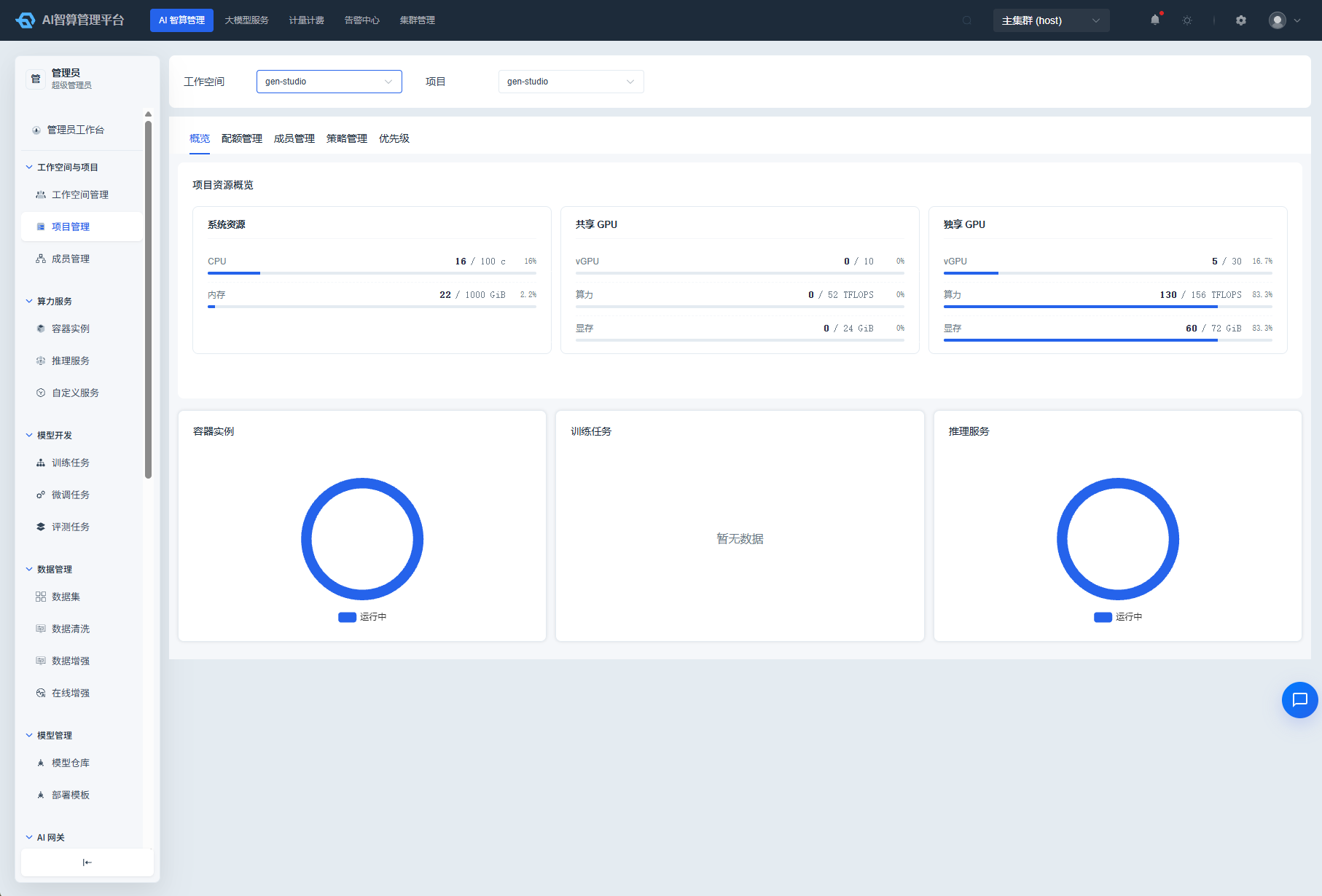
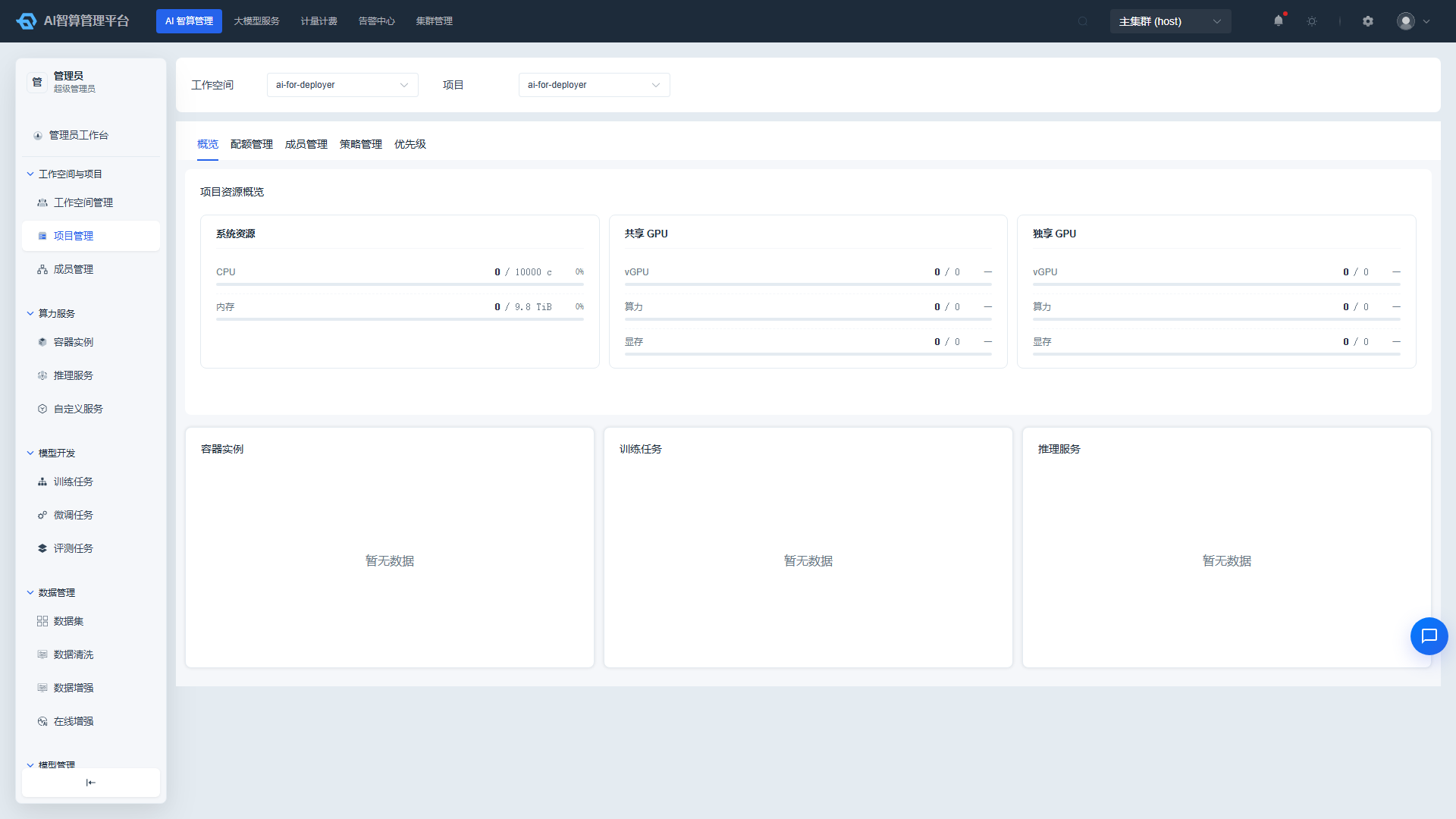
- 进入项目详情页的「概览」页签。
- 顶部展示资源概览卡片:系统资源 CPU/内存与共享/独享/超分 GPU 池的 vGPU、算力、显存已用/总量进度条与百分比。
- 中部展示容器实例、训练任务、推理服务的状态分布环形图(运行中/部署中/失败)。
项目配额管理
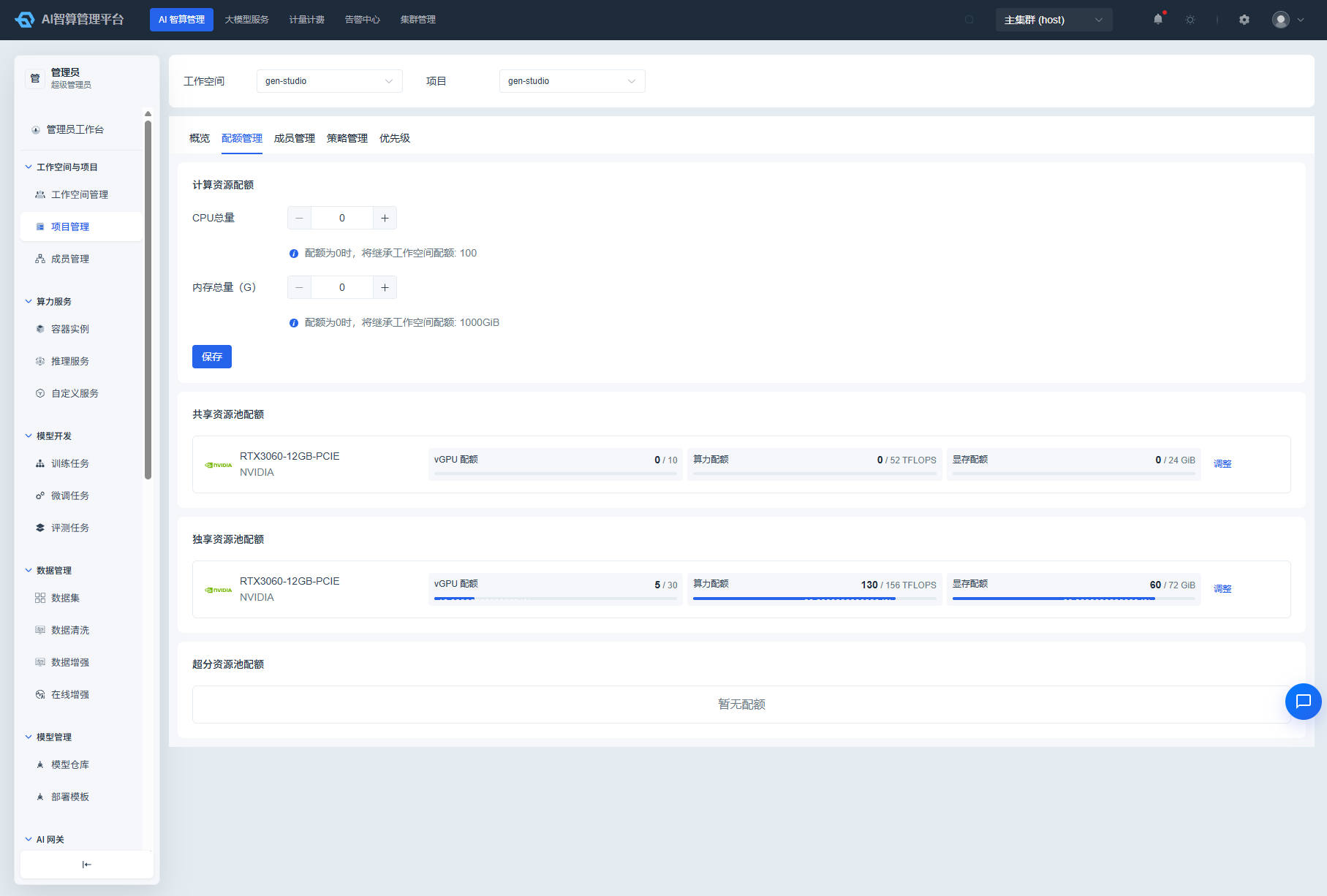
- 进入项目详情页的「配额管理」页签。
- 计算资源配额:填写 CPU 总量、内存总量(GiB);勾选「继承工作空间配额」则与工作空间保持一致。
- 智算资源配额:查看共享/独享/超分资源池按卡型展示的配额卡片。
- 点击某卡型卡片行内「调整」,输入 vGPU 数量、算力、显存(不超过工作空间可用余量),点击「保存」。
项目成员管理
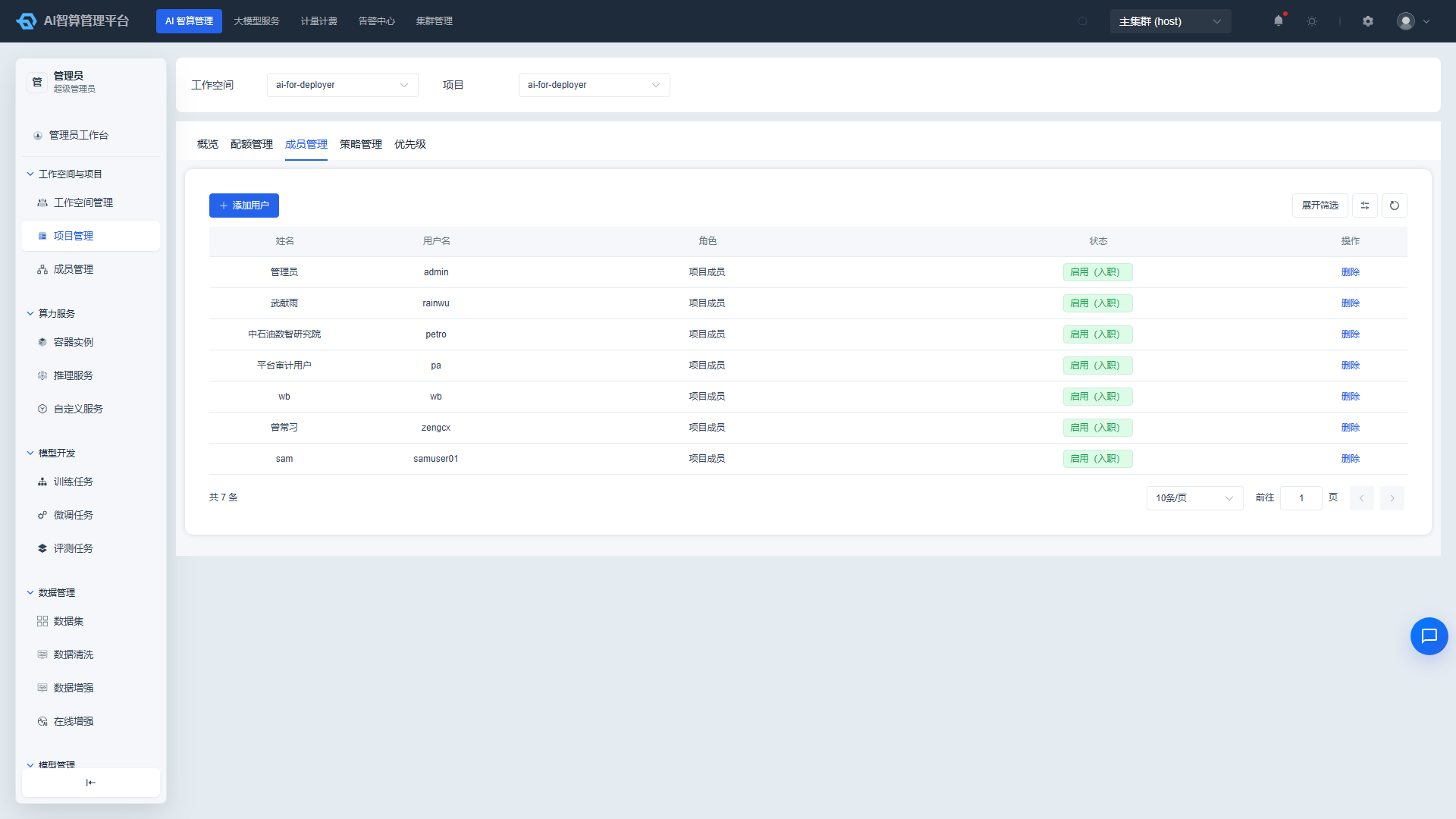
- 进入项目详情页的「成员管理」页签。
- 列表展示:姓名、用户名、角色、状态(启用/禁用/待激活)。
- 点击「添加用户」,在抽屉中依次选择用户(部门树多选,已在项目中的用户会被禁选)并分配项目范围角色,提交后添加到项目。
- 行内点击「修改角色」可更换角色,点击「删除」可移除成员(二次确认)。
项目策略管理
- 进入项目详情页的「策略管理」页签。
- 顶部提供「算力抢占策略」开关;开启后允许低优先级容器实例被高优先级任务抢占算力资源。
- 下方展示项目级回收策略表格,点击「创建策略」填写作用范围、利用率阈值、持续时间后保存。
- 行内可执行「修改」「删除」。
项目优先级
- 进入项目详情页的「优先级」页签。
- 查看项目级默认优先级配置;允许低优先级容器实例被高优先级任务抢占算力资源。
成员管理
查看成员
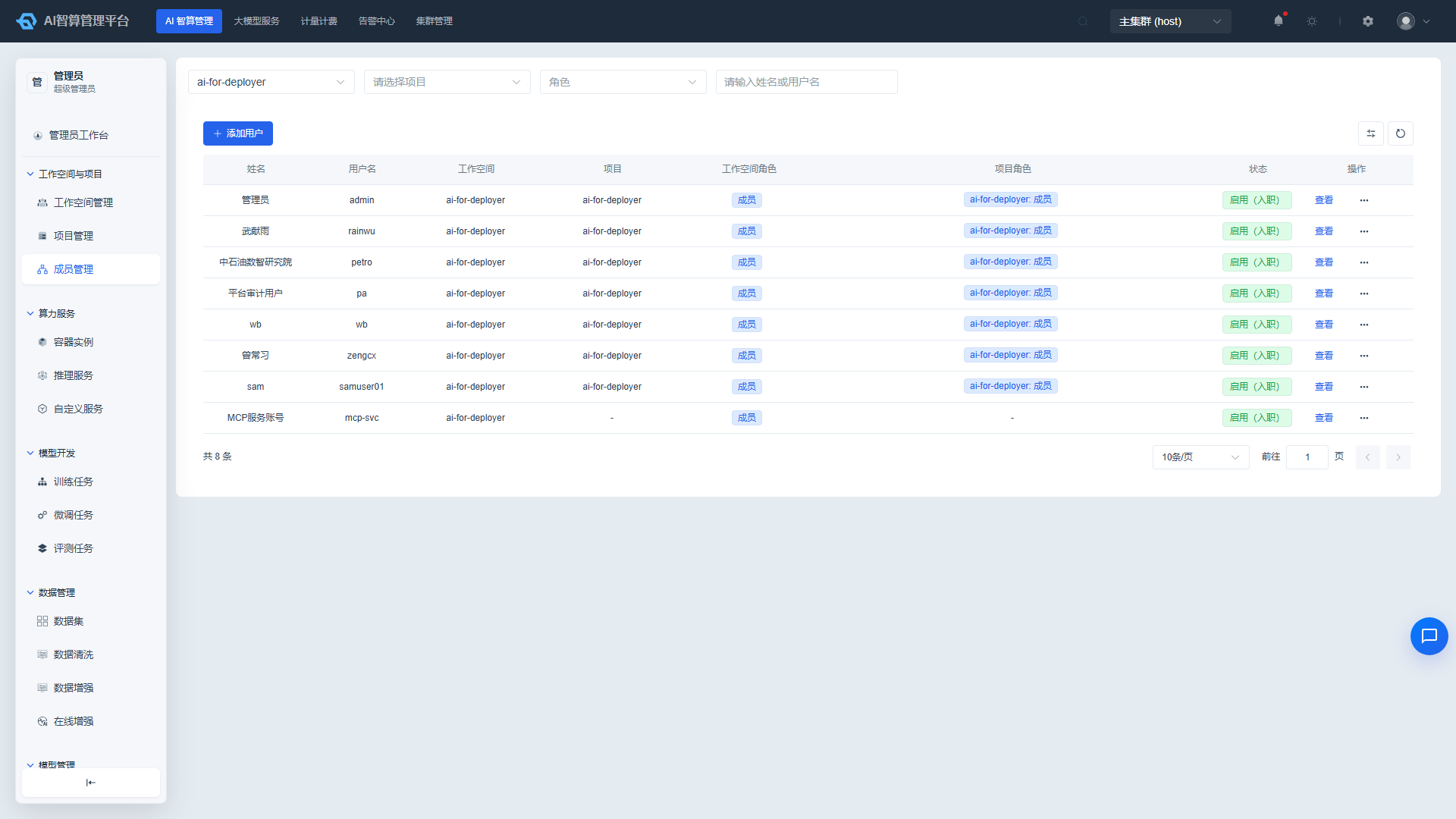
- 进入 AI 智算管理 > 工作空间与项目 > 成员管理。
- 列表展示:姓名、用户名、工作空间、项目(工作空间管理员显示「全部项目」)、工作空间角色(管理员/成员)、项目角色、状态(启用/禁用/待激活)。
- 使用顶部筛选栏按工作空间、项目、角色、姓名/用户名关键词组合筛选;项目和角色支持多选。
添加用户
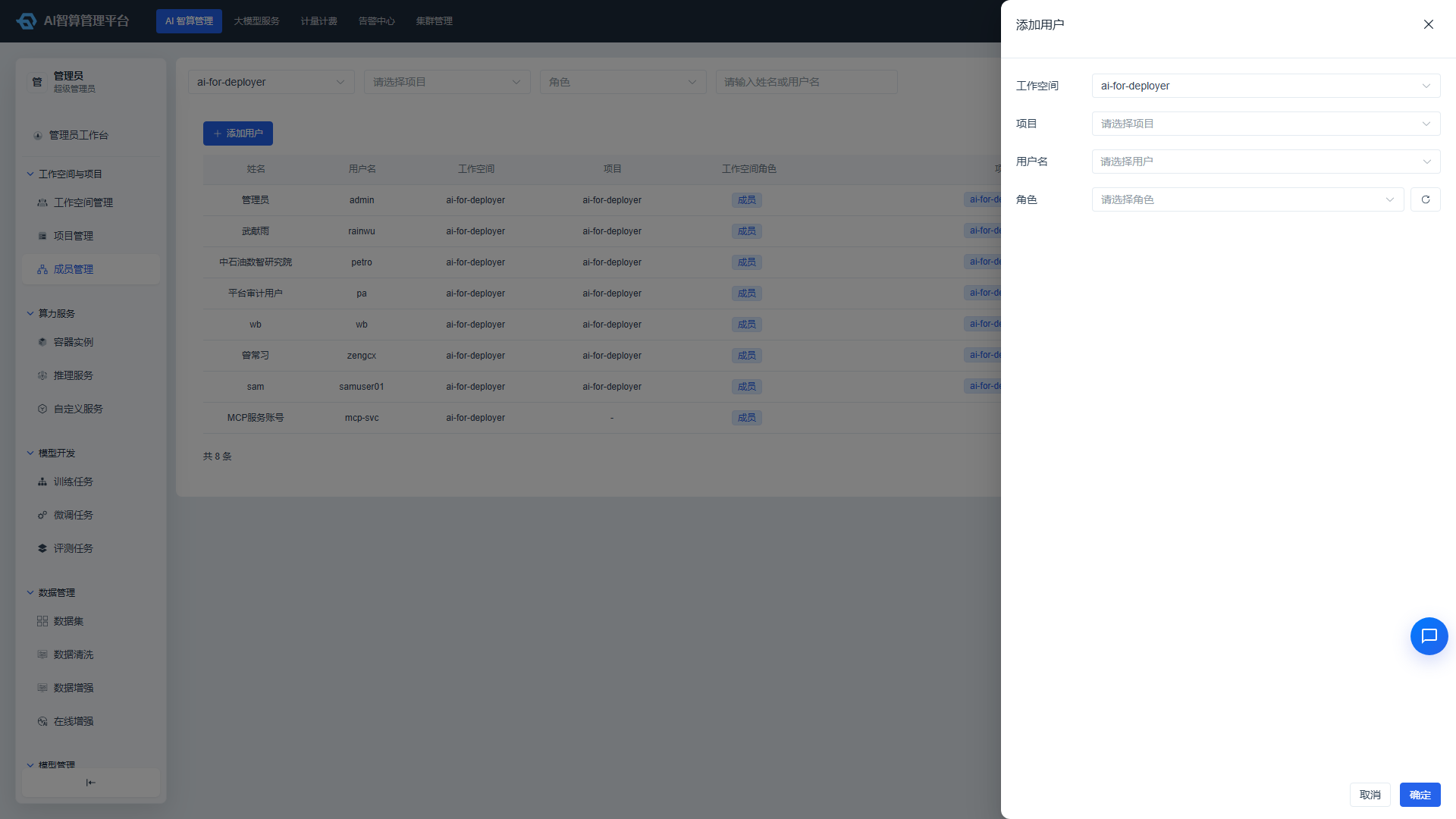
- 在成员管理列表页点击「添加用户」。
- 依次选择:
- 工作空间:目标租户。
- 项目:目标项目。
- 用户:在部门树中多选用户,已在该项目中的用户会被禁选。
- 角色:项目范围角色。
- 点击「提交」,系统会自动切换到对应工作空间展示结果。
管理成员绑定
- 在成员列表中点击某成员行,进入详情抽屉。
- 点击「添加角色」,追加新的绑定行,依次选择范围/项目/角色。
- 行内点击「修改角色」可更换角色,点击「移除」可删除单条绑定。
常见问题
Q:删除项目时提示有关联资源? A:平台会阻止删除仍有关联任务、实例、成员的项目。请先清理项目下的容器实例、训练任务、推理服务,并移除项目成员。
Q:工作空间创建后无法添加显卡? A:请确认集群中存在未分配的显卡;如果所有显卡已分配给其他租户,需要先从其他租户资源池中移除或调整。
Q:项目配额为什么不能超过工作空间配额? A:项目配额受工作空间可用余量约束;如需扩大项目配额,先到工作空间详情页调整对应卡型的租户配额。
Q:成员状态显示「待激活」是什么意思? A:表示该用户已被添加但尚未完成首次登录激活;激活后状态自动变为「启用」。